こんにちは、はじめです。
前回の記事で Cocoonの初期設定とGA4の導入 が終わったかと思います。
今回は、その流れで必ずセットでやっておきたい Google Search Console(サチコ) の設定方法を解説します。
GA4とSearch Consoleはセットで使ってこそ本領発揮。
この記事を見ながら作業すれば、「検索からの流入が丸見えのブログ」 が今日中に作れます。
Search ConsoleとGA4の違い
ひとことで言うと、
- GA4:サイトに 来たあと の動きを見るツール(滞在時間・どのページを読んだか)
- Search Console:サイトに 来る前 を見るツール(どんな検索キーワードで表示されたか)
つまり、「どのキーワードで来て」→「中で何を読んだか」 を全部見られるようになります。ブログを伸ばすには両方必須です。
設定をはじめる前に
この記事は 以下が終わっている前提 で進めます。
- WordPress + Cocoon の初期設定が完了している
- GA4の測定IDをCocoonに貼り付け済み
まだの方は先にこちらをどうぞ。👉 【保存版】Cocoonの初期設定+GA4導入手順
Search Consoleにサイトを登録する
ステップ① Search Consoleにアクセス
下記の公式ページにGoogleアカウントでログインします。
(GA4と同じGoogleアカウント を使ってください。後で連携が一発で済みます)
🔗 https://search.google.com/search-console/
ステップ② プロパティを追加する
「プロパティを追加」をクリックすると、2種類の登録方法が出てきます。
| タイプ | 特徴 | おすすめ度 |
|---|---|---|
| ドメイン | DNS設定が必要・上級者向け | △ |
| URLプレフィックス | URLを貼るだけ・初心者でも簡単 | ◎ |
→ 「URLプレフィックス」 を選んで、自分のブログURL(例:https://webgrowlog.online/)をそのまま貼り付けます。
ステップ③ 所有権を確認する
「あなたが本当にこのサイトの持ち主ですか?」を証明する作業です。Cocoonユーザーは「HTMLタグ」が一番カンタン です。
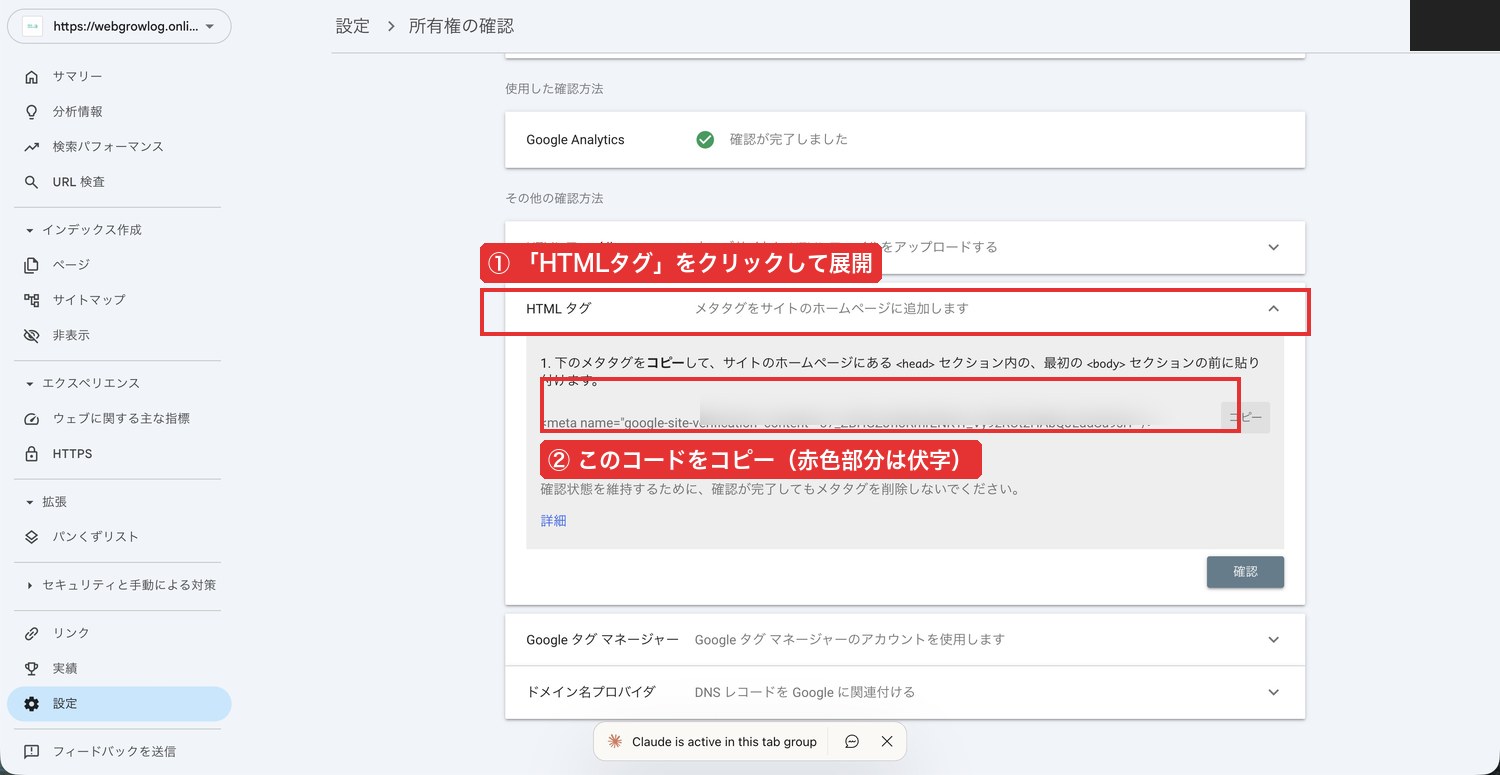
- 「HTMLタグ」を開くと
<meta name="google-site-verification" content="xxxxxxxx" />のようなコードが表示される content="..."の中身(xxxxxxxの部分)だけ をコピーする- 一旦この画面はそのままにしてOK
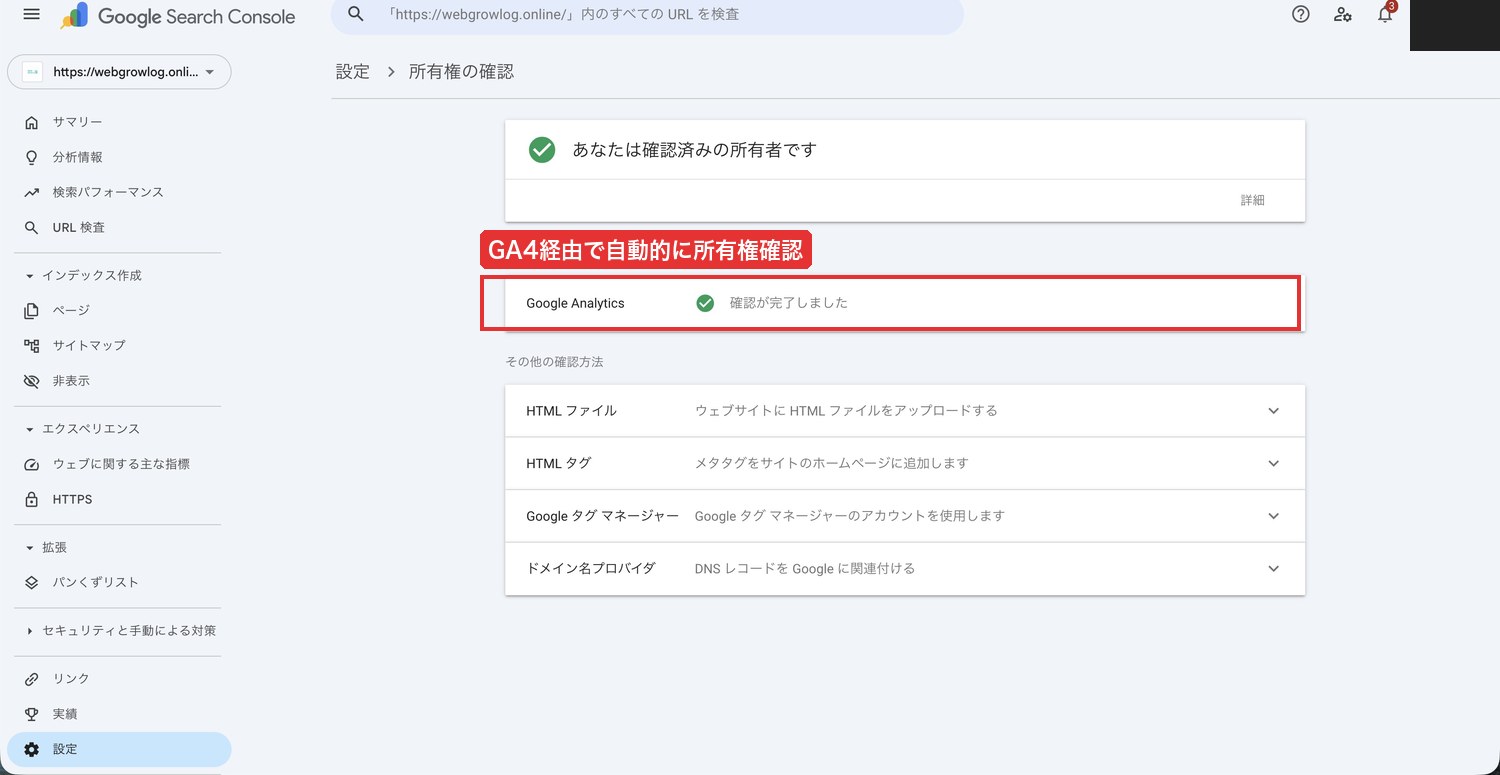
💡 すでにGA4を入れている人へ:URLを入力した直後に「所有権を自動確認しました」と表示されることがあります。これはCocoonに貼ったGA4測定IDをGoogleが認識してくれている証拠で、HTMLタグの貼り付け作業はスキップしてOKです。「プロパティに移動」をクリックして次のステップ(サイトマップ送信)に進みましょう。
CocoonにSearch ConsoleのIDを貼る
HTMLタグ方式の場合、WordPress管理画面に移動して以下の作業をします。
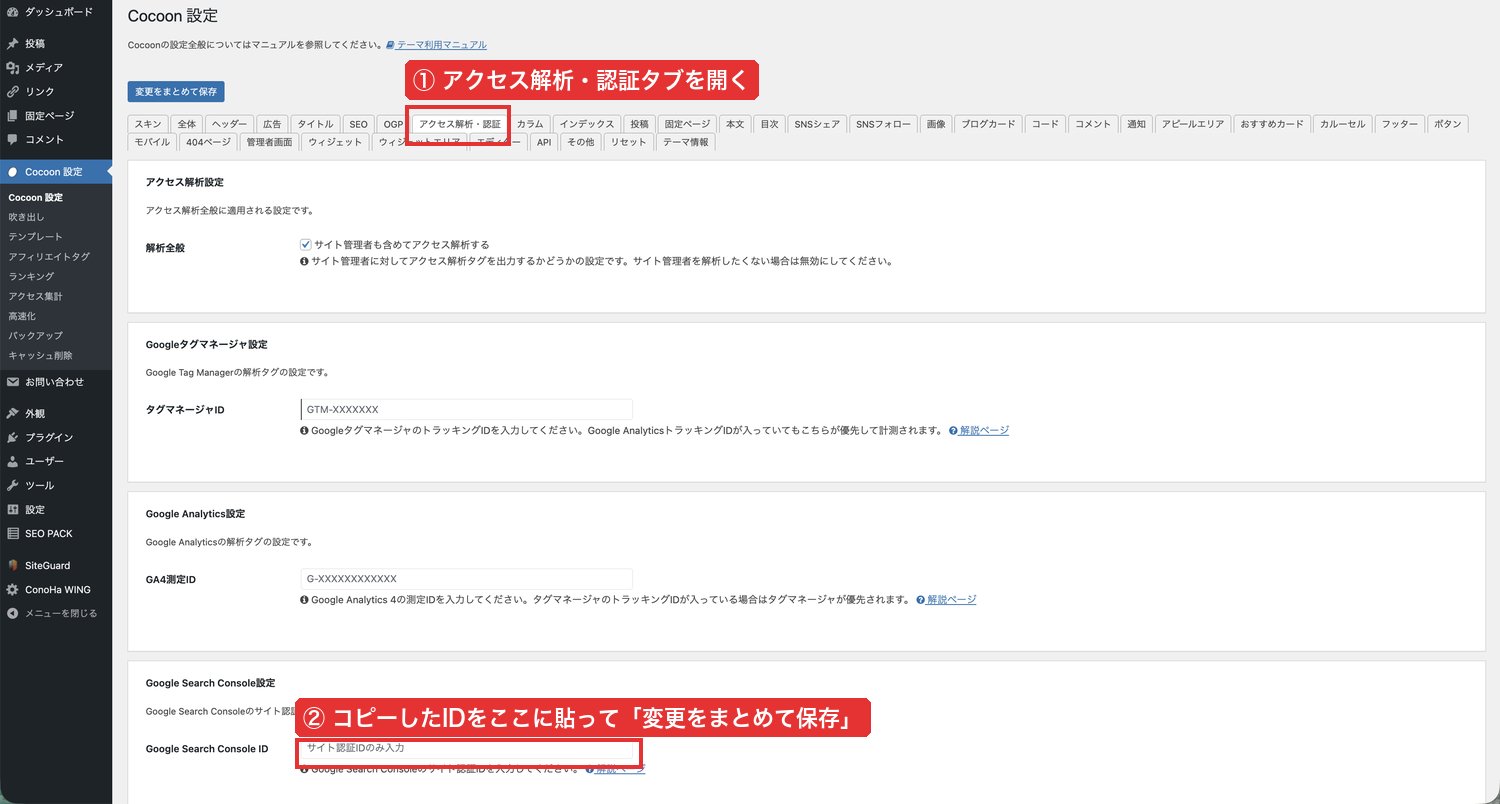
- Cocoon設定 → アクセス解析・認証 タブを開く
- 下にスクロールして 「Google Search Console設定」 を探す
- 「Google Search Console ID」 に、さっきコピーした文字列を貼り付ける
- ページ最下部の 「変更をまとめて保存」 をクリック
💡 GA4の測定IDを貼った場所と同じタブ、同じ画面の少し下です。
保存できたら、Search Consoleの画面に戻って 「確認」ボタンをクリック。
「所有権を確認しました」と出れば成功です🎉
GA4とSearch Consoleを連携する
GA4側に「Search Consoleとつなぐ」設定をします。これをやると、GA4のレポート画面で 検索キーワードまで見られる ようになります。
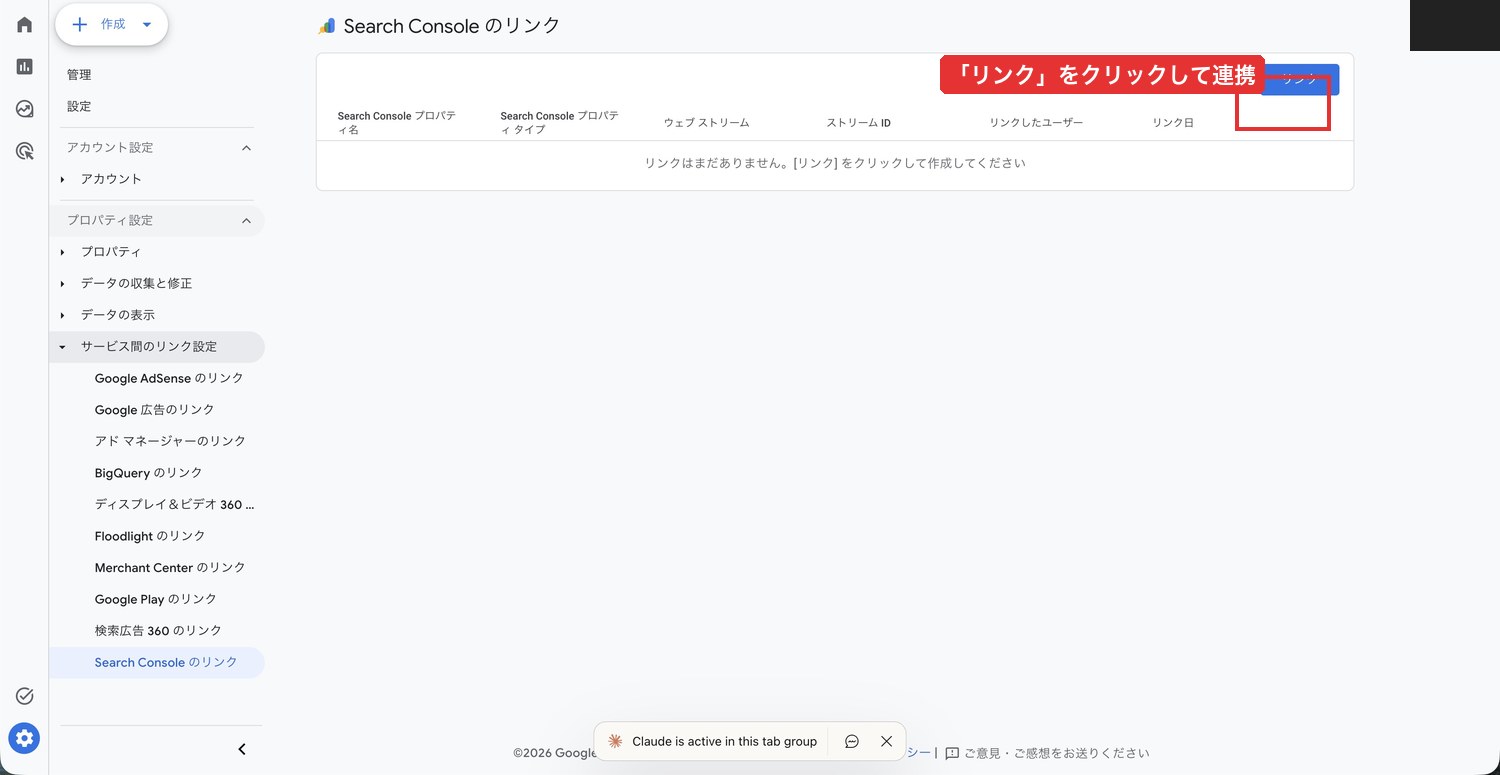
- GA4にログイン → 左下の 歯車(管理) をクリック
- プロパティ列の中から 「Search Consoleのリンク」 を選ぶ
- 「リンク」 ボタンをクリック
- 「アカウントを選択」 → さっき登録したサイトを選ぶ
- ウェブストリームを選んで 「送信」
連携完了後、GA4のレポートに「Search Console」セクションが追加されます。
💡 反映には数日〜1週間かかることがあります。すぐに表示されなくても焦らずに。
XMLサイトマップを送信する
最後に、Googleに 「うちのブログにはこんな記事がありますよ」 という地図(サイトマップ)を渡します。
サイトマップURLを確認
Cocoonユーザーの多くが入れている SEO SIMPLE PACK や XML Sitemaps プラグインを使っていれば、https://あなたのブログURL/sitemap.xml で自動生成されています。ブラウザでアクセスしてみて、XMLが表示されればOK。
Search Consoleで送信
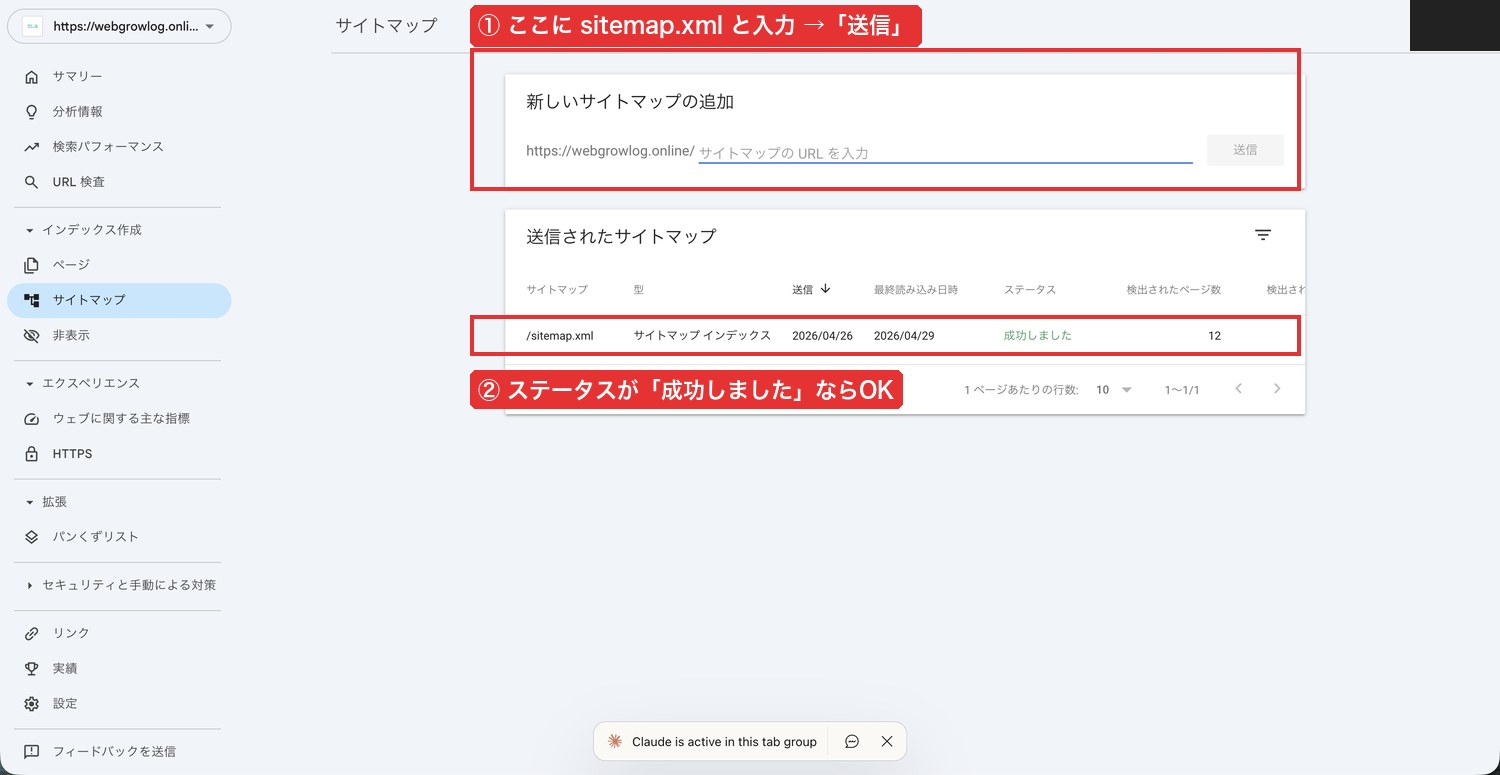
- Search Console左メニューの 「サイトマップ」 を開く
- 「新しいサイトマップの追加」 に
sitemap.xmlを入力 - 「送信」 をクリック
- ステータスが 「成功しました」 になれば完了
動作確認のポイント
設定直後に確認すべきこと:
- ✅ Search Consoleで「所有権を確認しました」と出ている
- ✅ サイトマップが「成功しました」になっている
- ✅ GA4の管理画面で「Search Consoleのリンク」にサイト名が出ている
データが入ってくるのは 早くても2〜3日後 です。気長に待ちましょう。
よくあるエラーと対処法
❌「所有権を確認できませんでした」と出る
- Cocoon設定の保存ボタンを押し忘れていないか確認
- 貼り付けたIDの前後にスペースが入っていないか確認
- ブラウザキャッシュをクリアしてリロード
❌ サイトマップが「取得できませんでした」
- まずブラウザで
sitemap.xmlに直接アクセスして表示されるか確認 - 表示されない場合はSEOプラグイン側の設定を見直す
❌ GA4で連携したのにキーワードが出ない
- 反映には時間がかかります。最低1週間は様子見
- そもそも検索流入がまだ無い可能性も(記事を増やしましょう)
まとめ|ここまでで「測定の土台」は完成
お疲れさまでした!これで 「サイトに来る前 × 来た後」 の両方が丸見えのブログ環境ができました。
| ツール | 見られるもの |
|---|---|
| Search Console | 検索キーワード、表示回数、クリック率 |
| GA4 | 滞在時間、ページ遷移、ユーザー行動 |
| GA4 × SC連携 | キーワード × ユーザー行動の組み合わせ |
次回は、ブログ収益化の入口である 「ASP(広告主と仲介してくれる会社)への登録」 を解説します。Amazon・楽天・Yahoo!ショッピングに 審査なしで一発登録できる裏ワザ も紹介する予定です。お楽しみに👋


コメント