
WordPressにCocoonをインストールしたあと、「次に何をすればいいの?」と迷っていませんか?
Cocoonはデフォルトのままでも使えますが、最初にちょっと設定しておくだけで見た目がグッと整い、読者にとって読みやすいブログになります。
この記事では、Cocoonをインストールしたら最初にやるべき設定を6つ、図解でわかりやすく解説します。
[memo]✅ この記事はCocoonインストール済みの方向けです。まだの方は先にWordPress初期設定の記事をご覧ください。[/memo]
Cocoon初期設定でやること一覧
まず全体像を把握しましょう。やることは6つです。
- スキン(デザイン)を選ぶ
- ヘッダーの色・タイトルを設定する
- フォントを設定する
- プロフィールカードを設定する
- SNSボタンを設定する
- アクセス解析(=訪問データの記録/GA4)を設定する
すべてWordPress管理画面の「Cocoon設定」から操作できます。管理画面左メニューの「外観」→「Cocoon設定」を開いてください。
① スキン(デザイン)を選ぶ
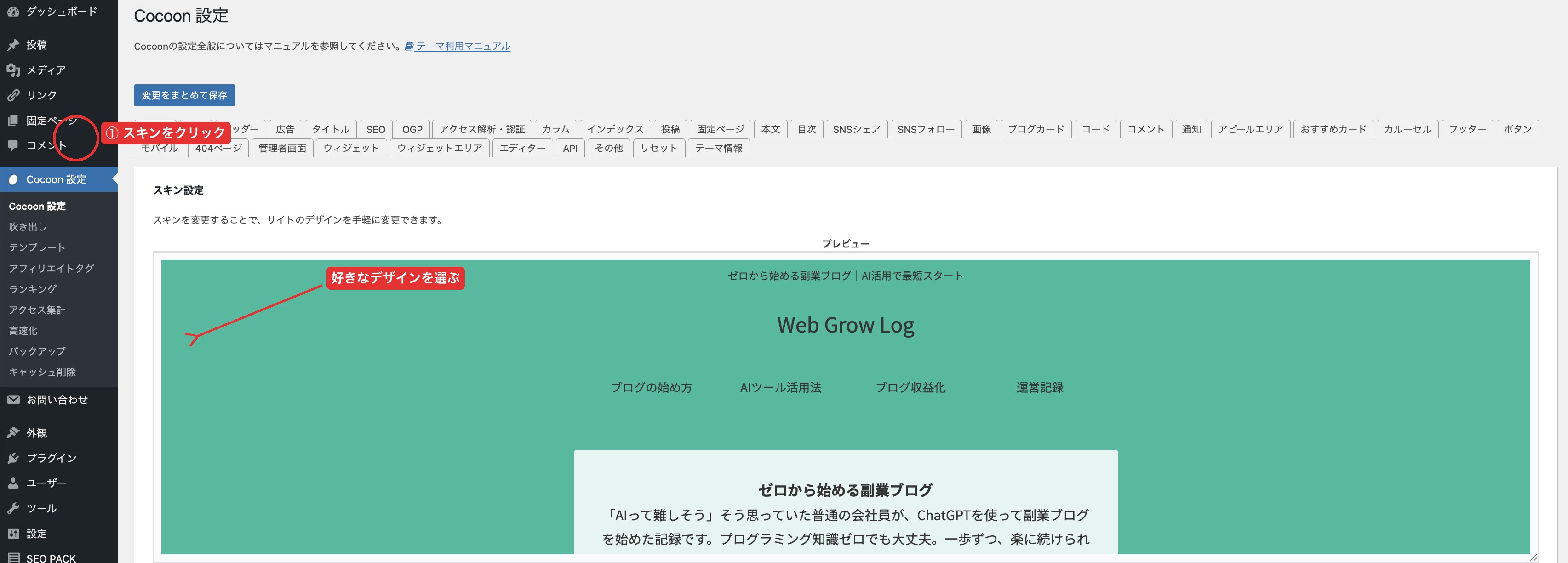
スキンとは、ブログ全体の色・デザインテンプレートのことです。選ぶだけで一気にオシャレになります。
設定場所
Cocoon設定 → スキンタブ
操作手順
- スキン一覧からお好みのデザインを選んでクリック
- 上部のプレビューでリアルタイムに確認できる
- 気に入ったら「変更をまとめて保存」を押す
[memo]💡 スキンはあとから何度でも変更できます。最初は「なし(デフォルト)」や「COLORS(グリーン)」などシンプルなものがおすすめです。[/memo]
② ヘッダーの色・タイトルを設定する
ヘッダーはブログの顔。ここを整えるだけでサイト全体の印象がプロっぽくなります。
設定場所
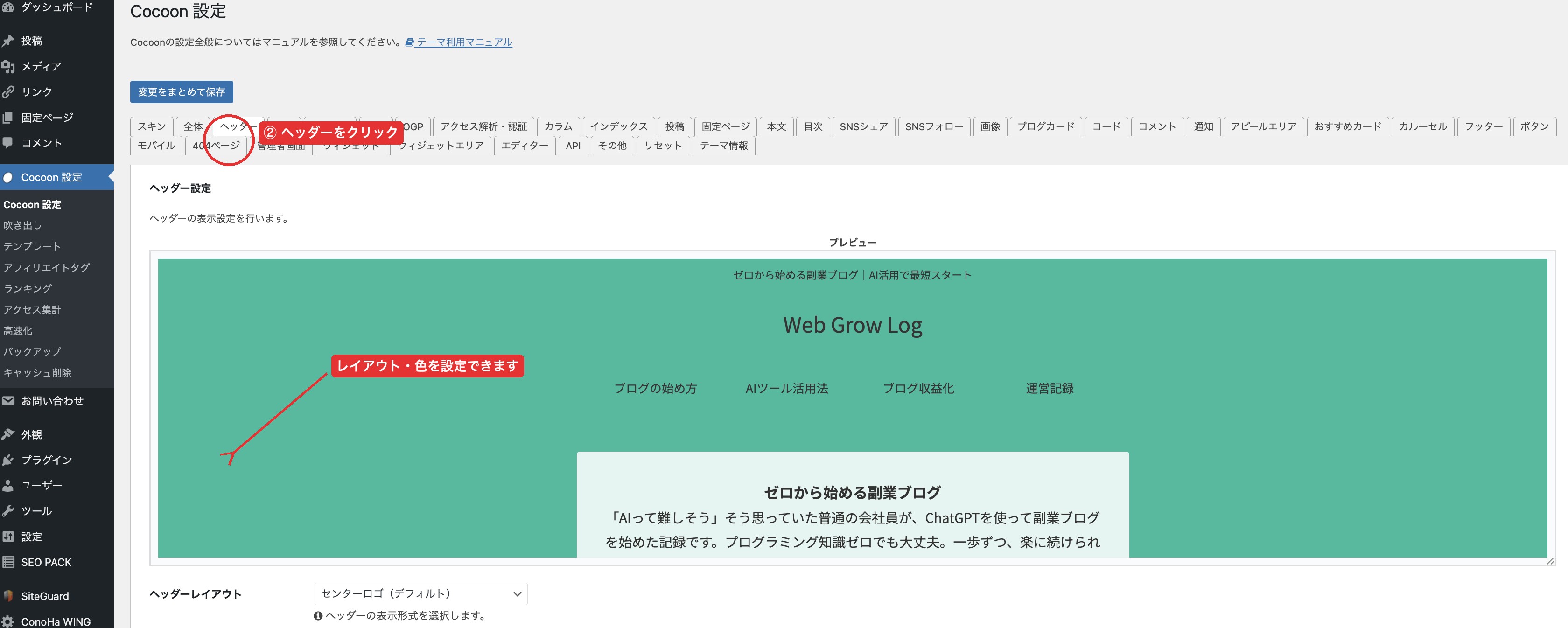
Cocoon設定 → ヘッダータブ
設定すること
- ヘッダー背景色:ブログのテーマカラーに合わせて選ぶ
- ヘッダーテキスト色:背景色と見やすいコントラストになるよう設定
[memo]💡 色に迷ったら「白背景×黒文字」か「スキンのメインカラー×白文字」が失敗しにくいです。[/memo]
③ フォントを設定する
フォント(文字の種類)を変えるだけで読みやすさが大きく変わります。Cocoonなら選ぶだけで一発変更できます。
設定場所
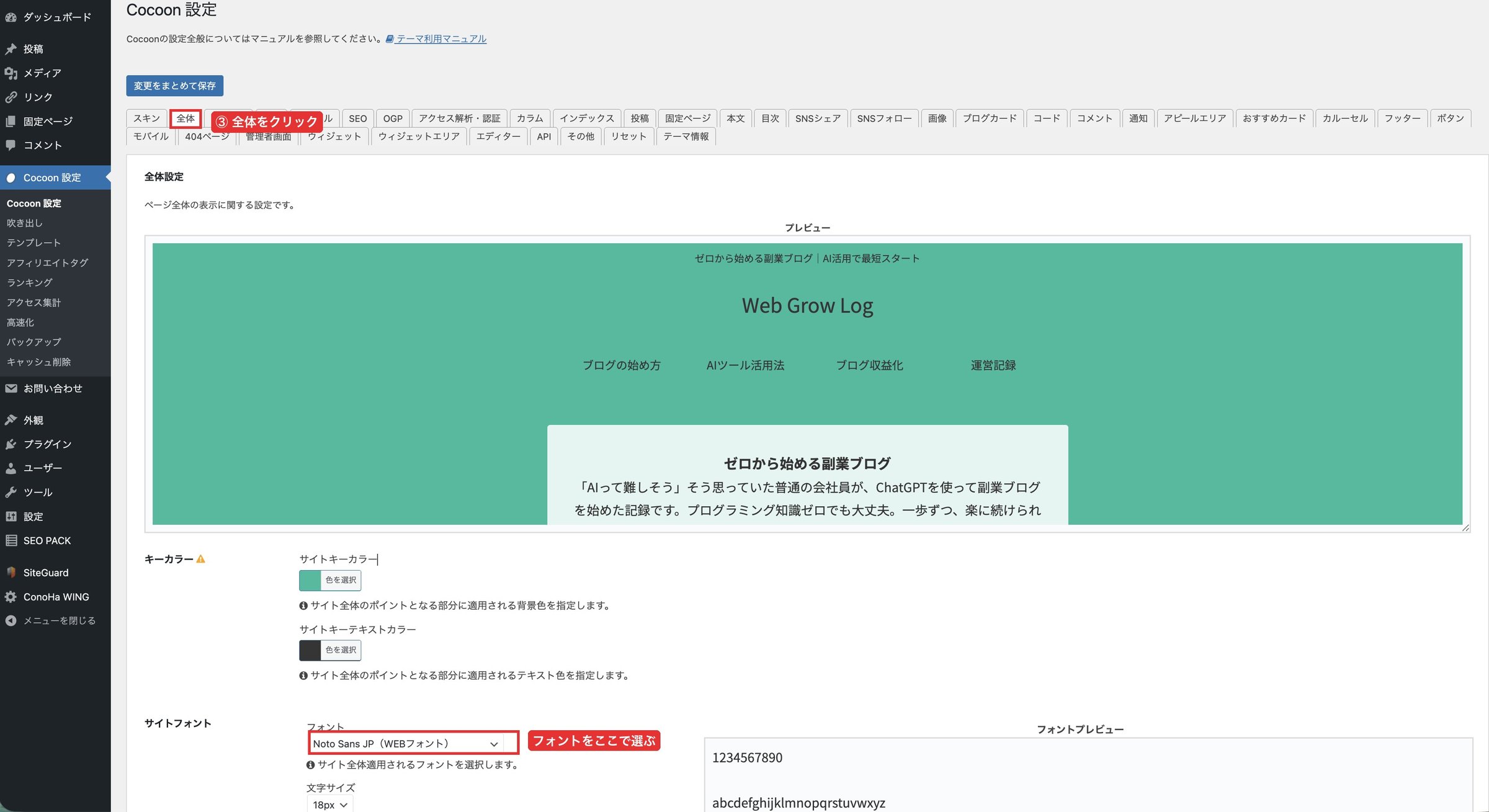
Cocoon設定 → 全体タブ → フォントの設定
おすすめフォント
- Noto Sans JP:Googleフォント。読みやすくスタンダード
- M PLUS Rounded 1c:やわらかい印象。初心者向けブログに合う
- デフォルト(OS依存):速度重視ならこれでもOK
[memo]💡 フォントサイズは「16px」前後がスマホでも読みやすくておすすめです。[/memo]
④ プロフィールカードを設定する
サイドバーに表示される「誰が書いているか」のカードです。顔が見えると読者からの信頼感が上がります。
設定場所(2か所)
- プロフィール写真・自己紹介文:WordPress管理画面 → ユーザー → プロフィール
- サイドバーへの表示:外観 → ウィジェット(サイドバーなどに表示するパーツ) → サイドバーに「プロフィール」を追加
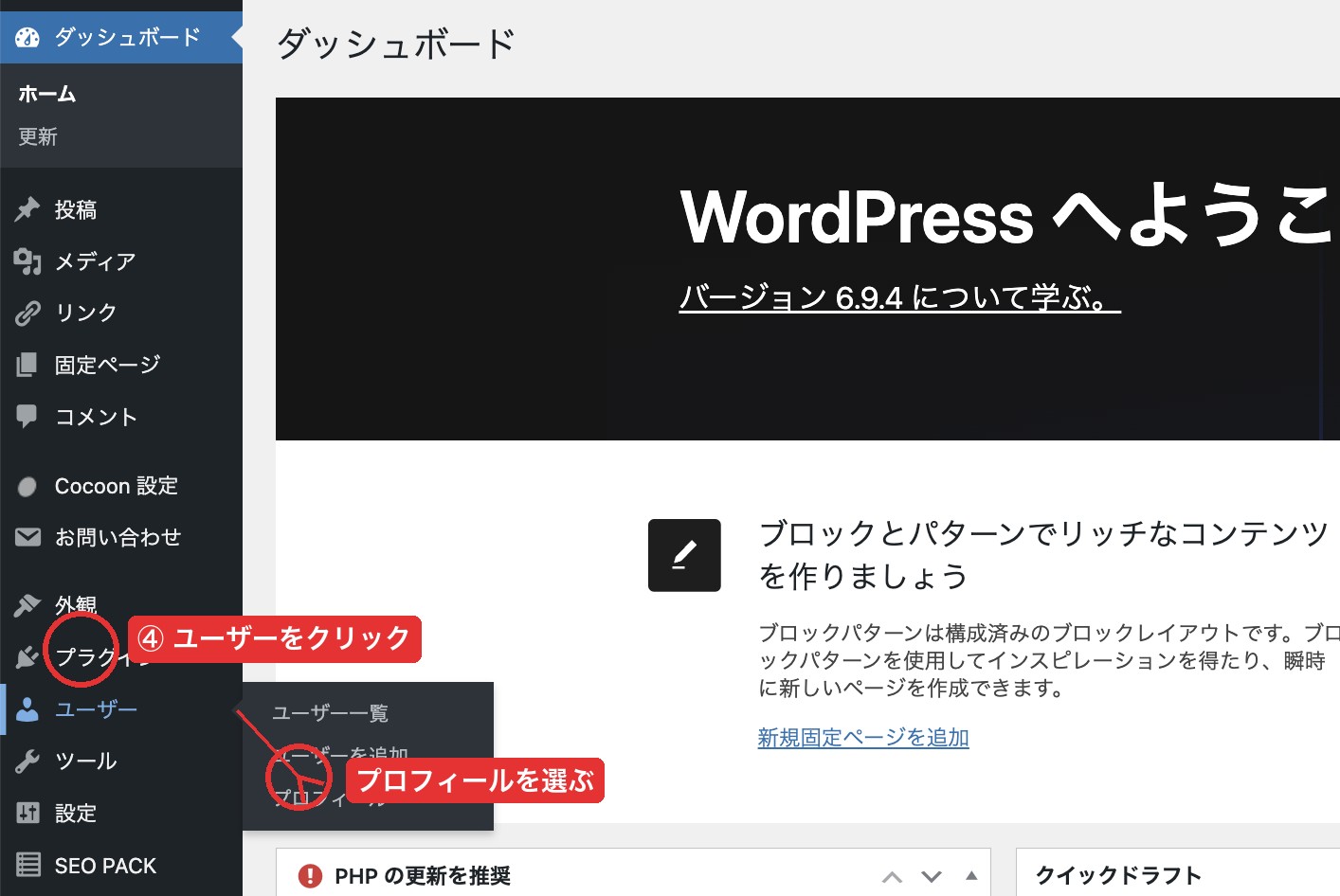
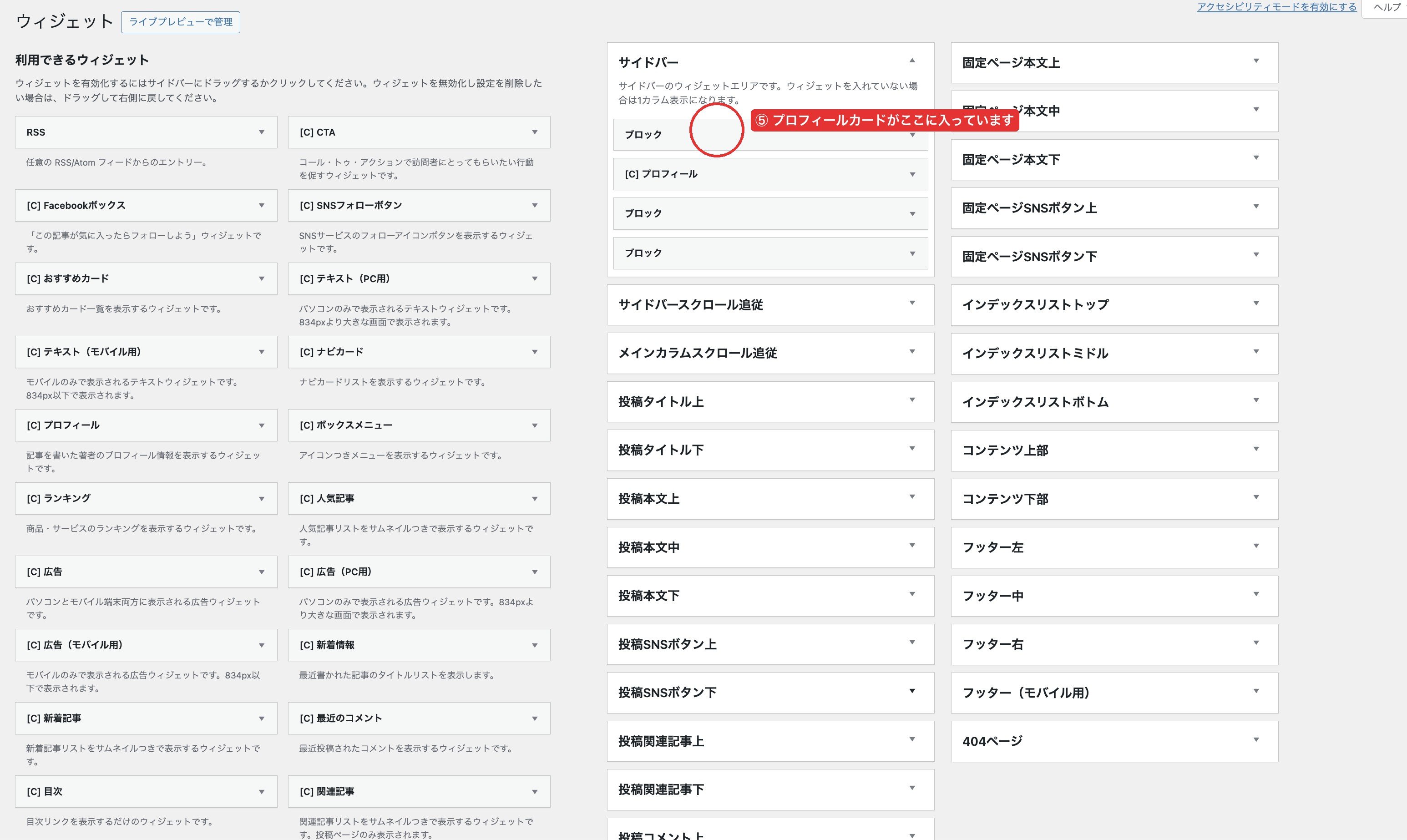
もしサイドバーに「[C] プロフィール」が入っていない場合は、左側「利用できるウィジェット」から「[C] プロフィール」を見つけて、右側の「サイドバー」欄にドラッグ&ドロップで移動させてください。Cocoonスキンによっては最初から入っているので、その場合は確認だけでOKです。
プロフィールに書くこと
- どんな人か(肩書き・経歴をひとこと)
- このブログで何を発信しているか
- 読者へのひとこと
[memo]💡 プロフィール写真は実写でなくてもOK。AIで生成したアイコン画像で十分です。[/memo]
⑤ SNSボタンを設定する
記事の上下に「シェアボタン」や「フォローボタン」を表示する設定です。SNSをやっていない場合は後回しでも大丈夫です。
設定場所
Cocoon設定 → SNSシェアタブ
最低限やること
- 使っていないSNSのボタンは非表示にしておく(見栄えがよくなる)
- X(Twitter)をやっているならフォローボタンを追加すると読者獲得につながる
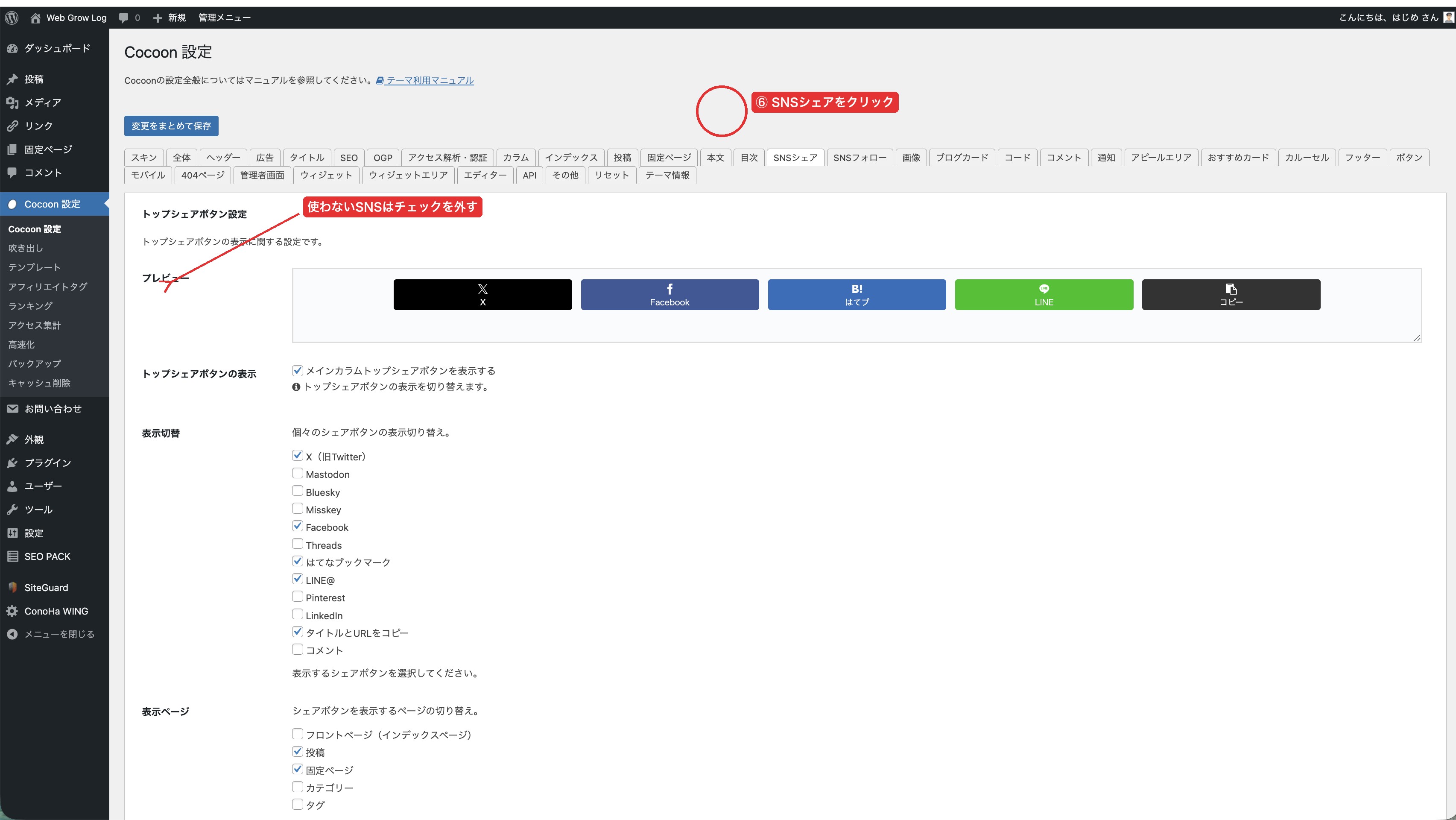
⑥ アクセス解析(GA4)を設定する
「何人がブログを見ているか」を計測するために、Google Analytics 4(GA4)の設定が必要です。
[memo]💡 ここから少しだけ手順が長くなります。難しいと感じたら、まずは①〜⑤を終えて記事を書き始めてもOK。GA4は記事を1本書いてからでも遅くありません。[/memo]
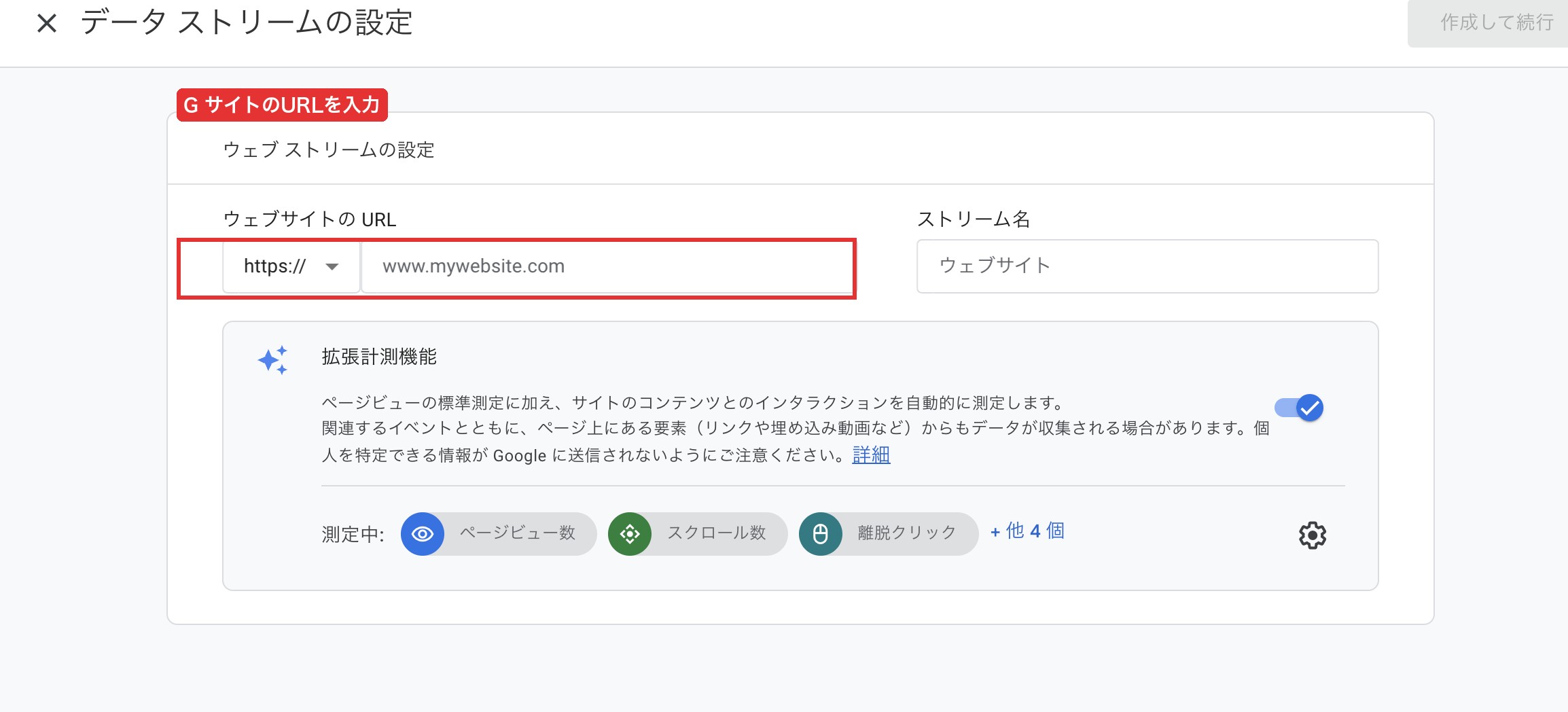
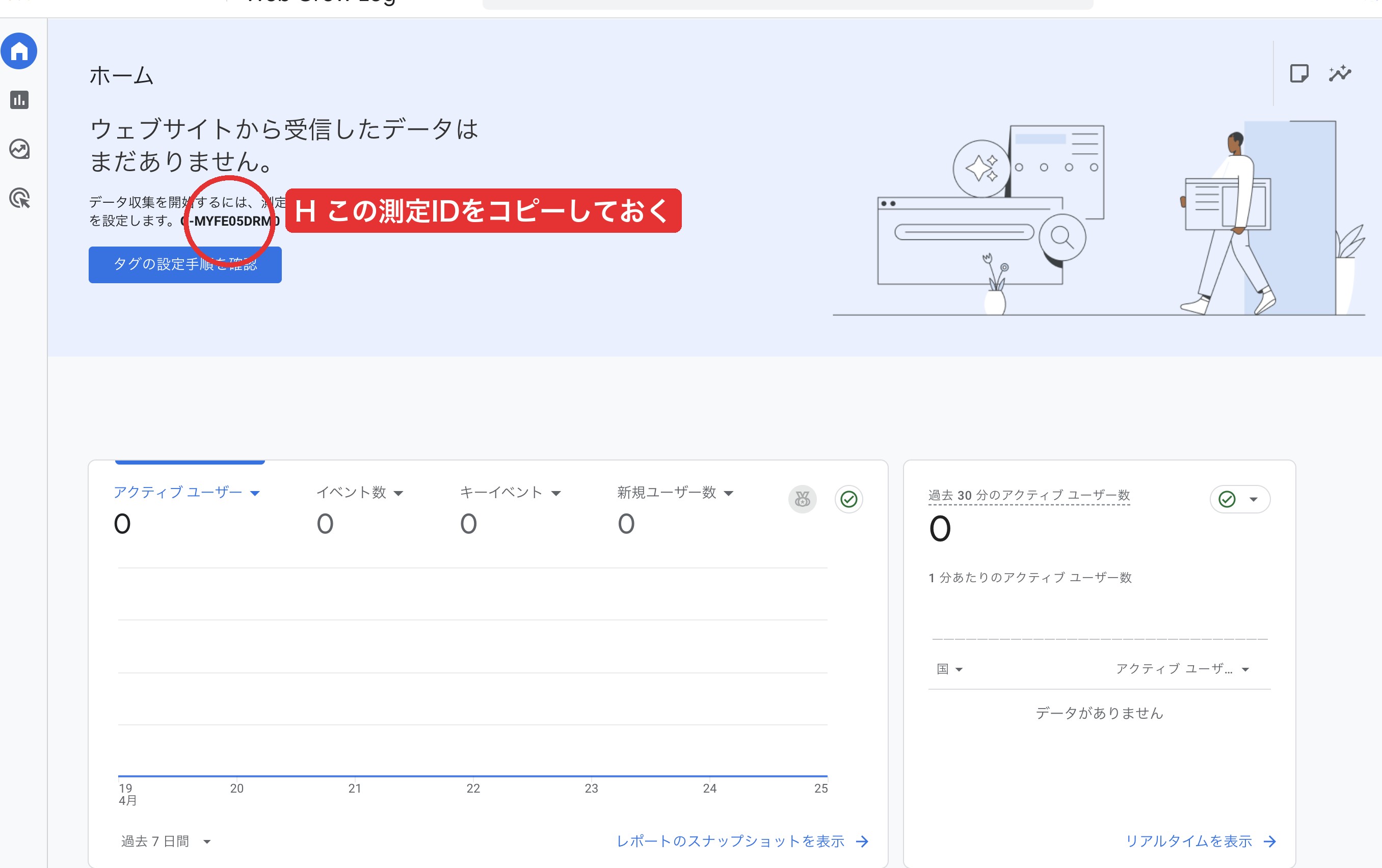
STEP 1:GA4で測定IDを取得する
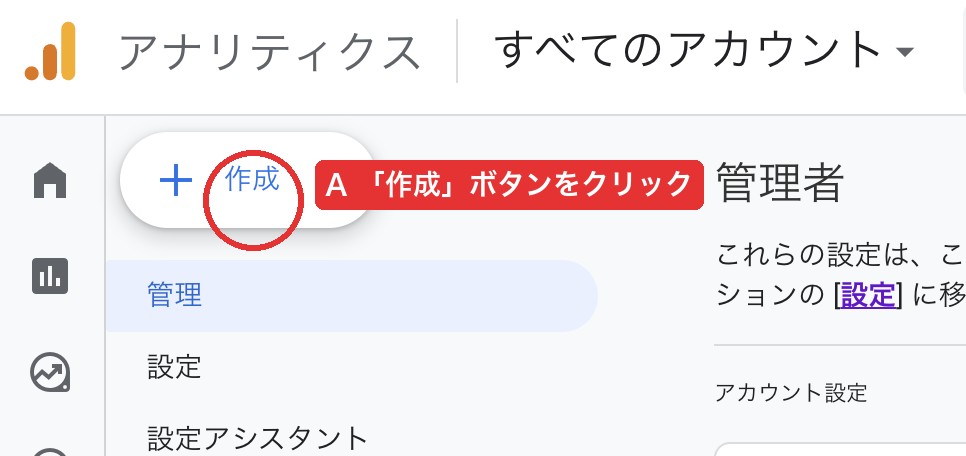
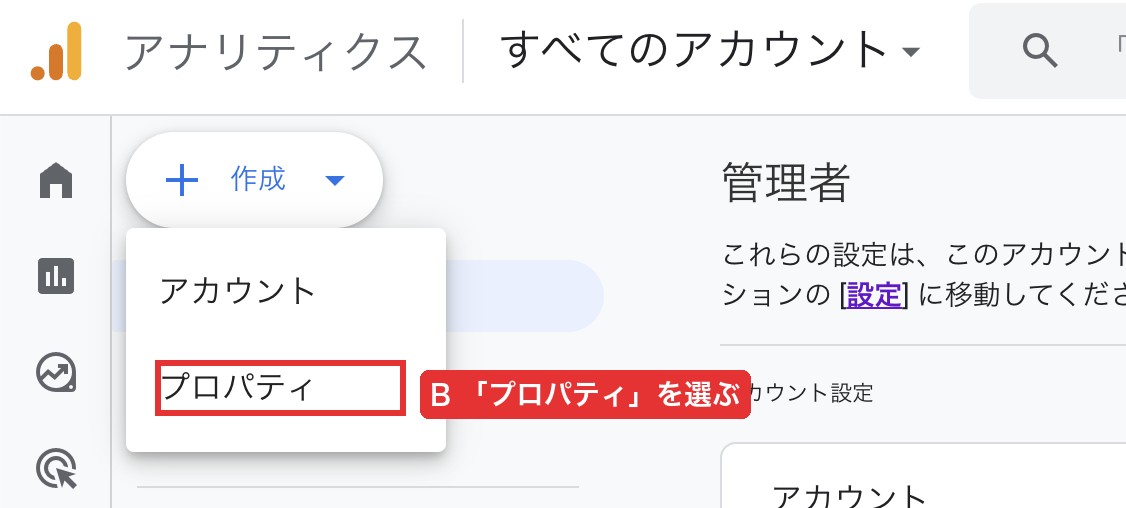
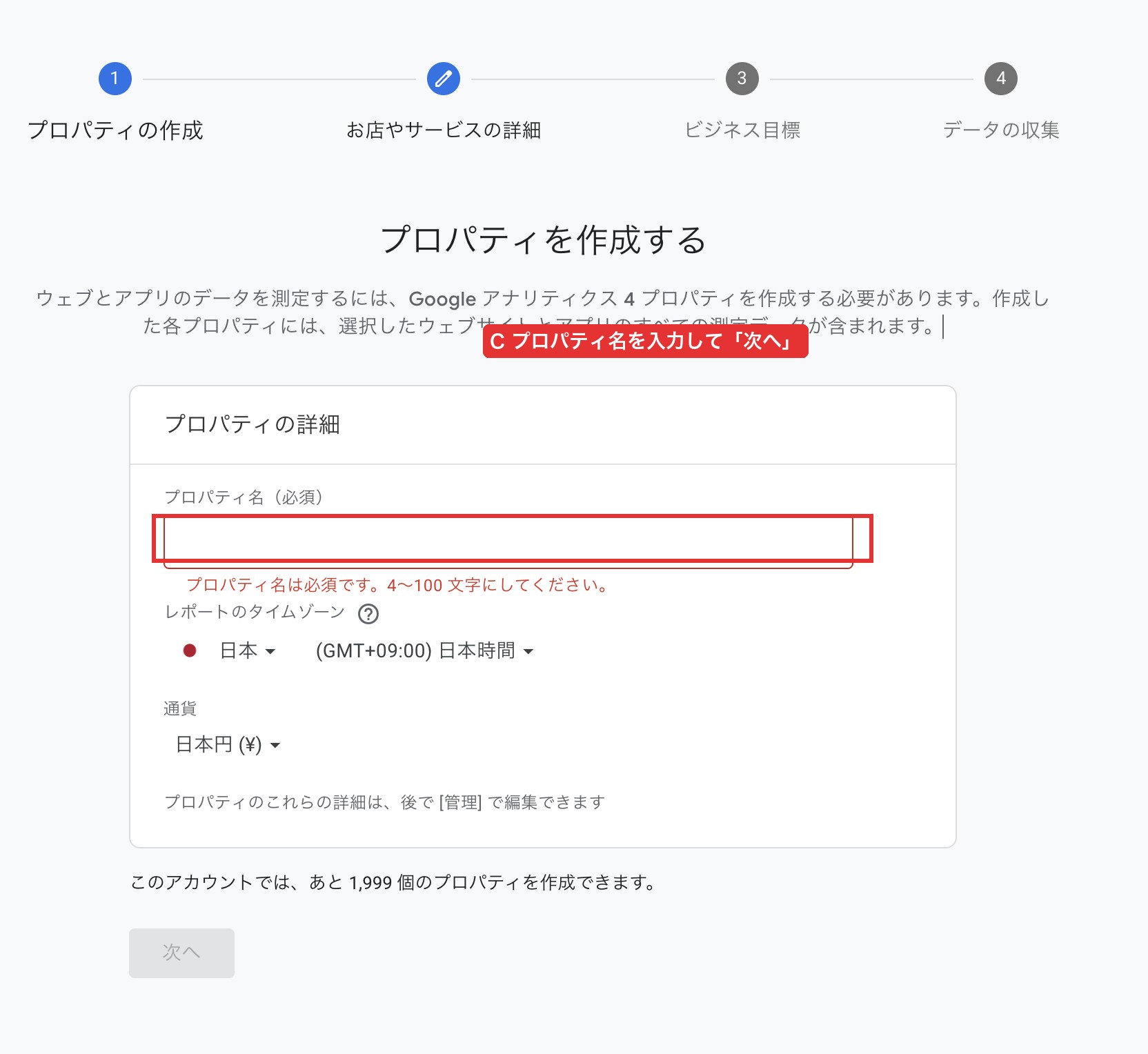
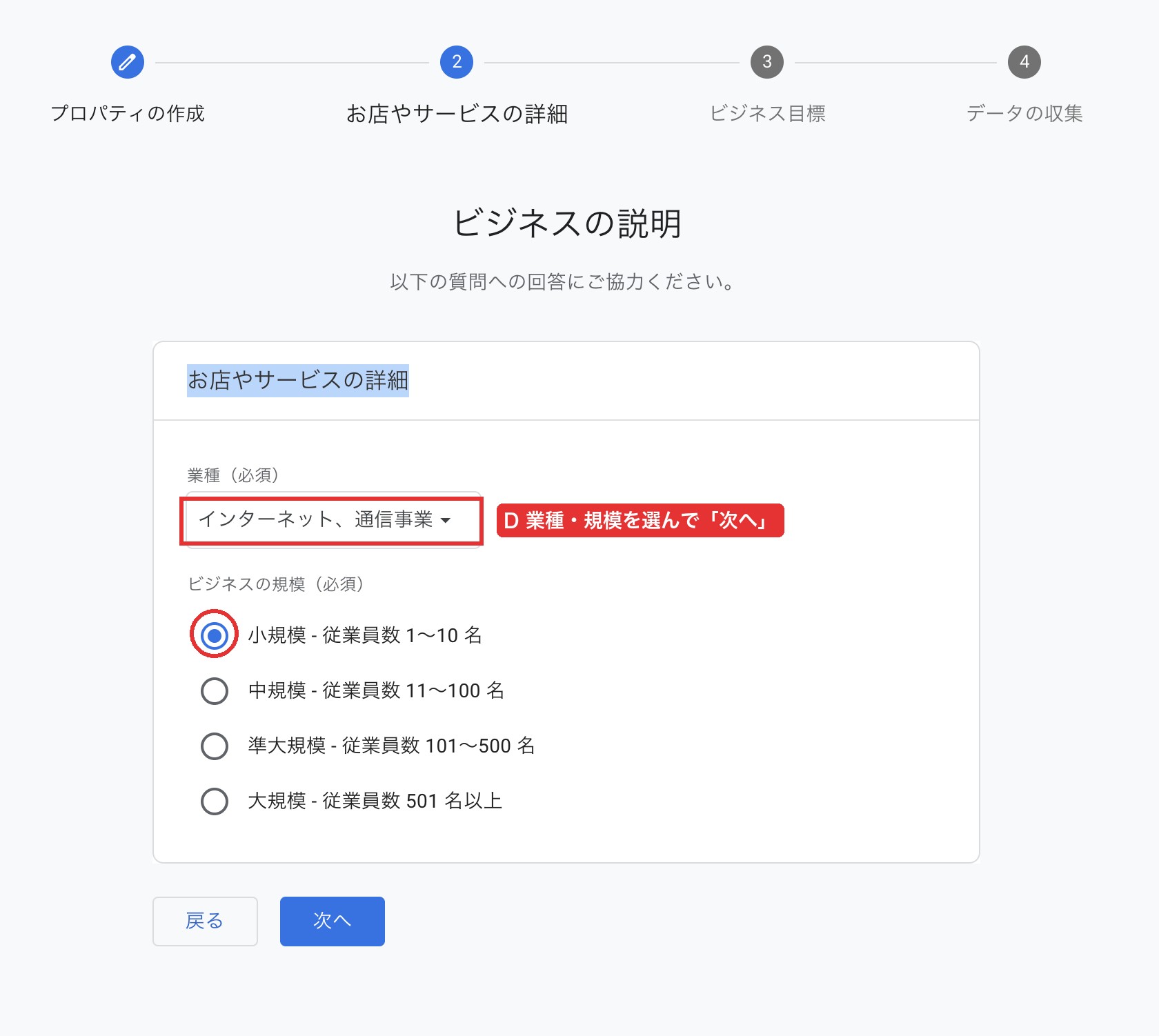
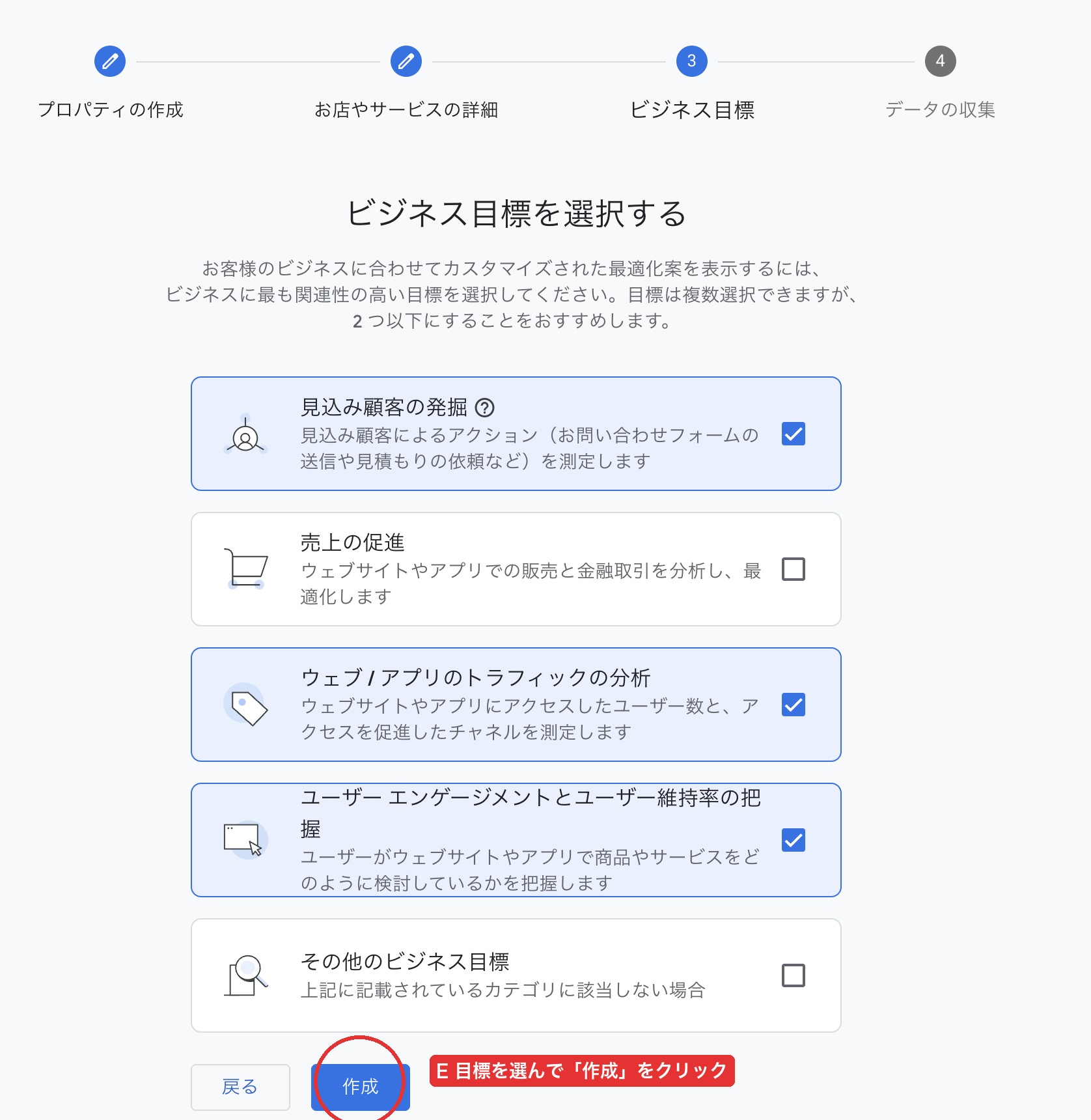
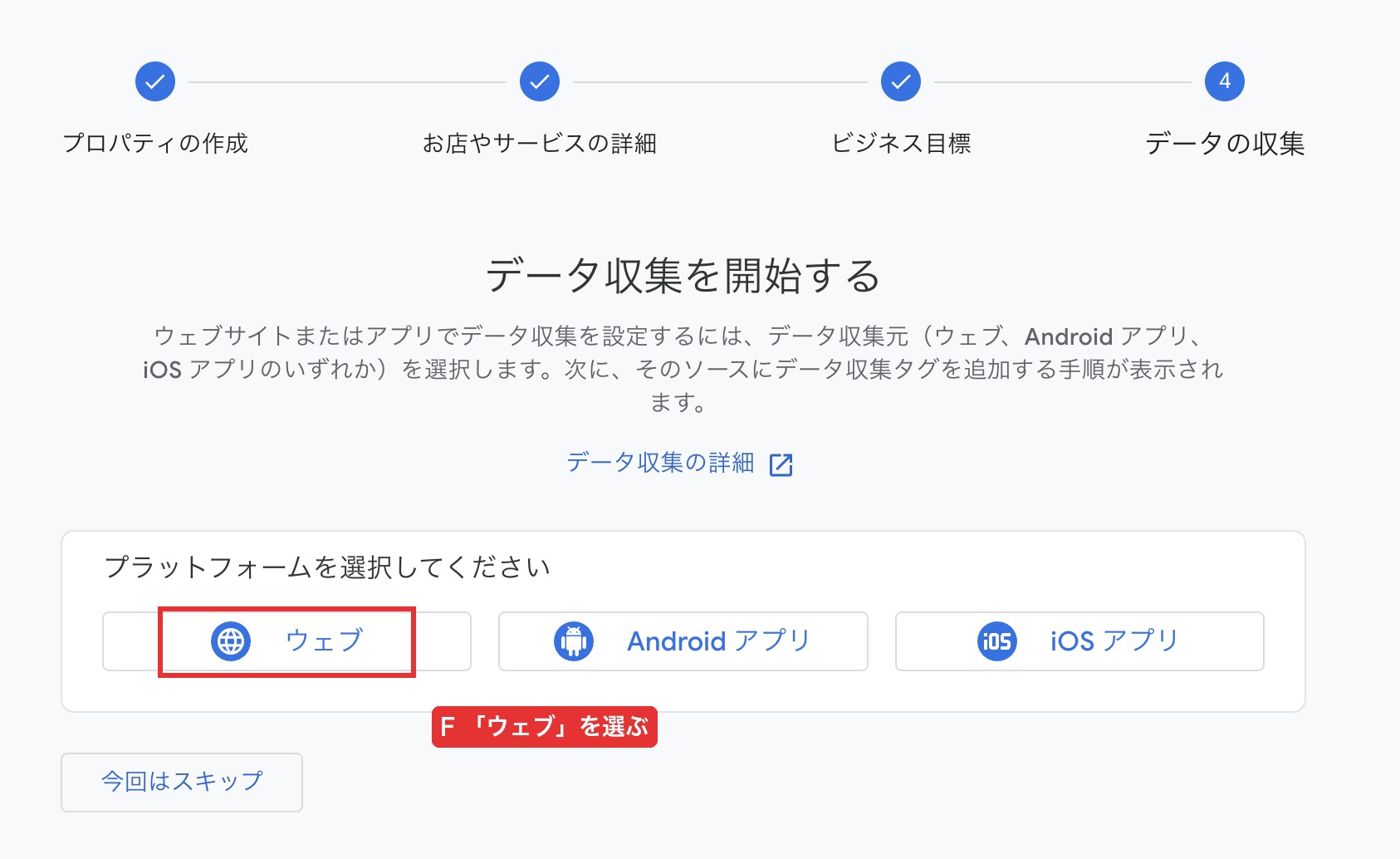
まずGoogle Analytics(analytics.google.com)にアクセスし、新しいプロパティ(=サイト1つの登録枠)を作成して測定IDを取得します。
STEP 2:CocoonにGA4の測定IDを貼り付ける
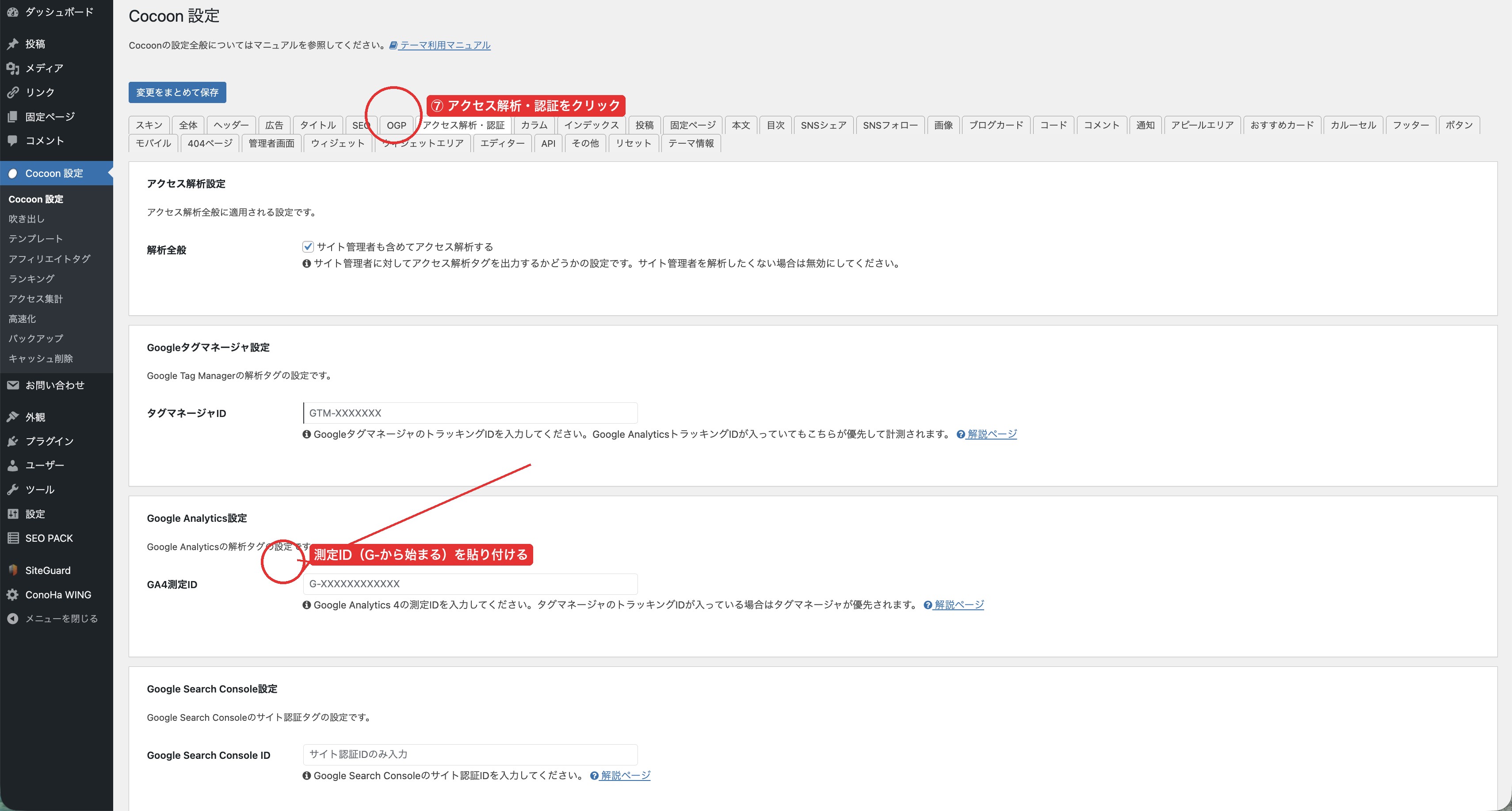
- Cocoon設定 → アクセス解析・認証(あなたが管理者であることを示す)タブをクリック
- 「Google Analytics 測定 ID」欄にSTEP1でコピーした「G-〇〇〇〇」を貼り付ける
- 「変更をまとめて保存」をクリック
[memo]💡 設定後、数時間〜1日でデータが取れ始めます。ブログを始めた初日に設定しておくのがベストです。[/memo]
まとめ:Cocoon初期設定チェックリスト
やることをおさらいします。
- ☑ スキンを選んだ
- ☑ ヘッダーの色・タイトルを設定した
- ☑ フォントを設定した
- ☑ プロフィールカードを設定した
- ☑ 使わないSNSボタンを非表示にした
- ☑ GA4の測定IDを設定した
全部終わったら、いよいよ記事を書き始めましょう!最初の記事は完璧じゃなくてOKです。公開してから少しずつ直していくのが一番続けられるやり方です。


コメント