「ConoHa WINGでサーバーを申し込んだけど、WordPressにどうアクセスするの?」
申し込み直後はそこで詰まる方が多いです。この記事では、ConoHa WINGで申し込み後にWordPressにログインする手順をステップごとに解説します。
まずConoHa WINGでのサーバー申し込みがまだの方はこちらを先に読んでください。
→ 「初心者向け」WordPressブログの始め方|ゼロ知識でも10分でできた手順を解説
この記事でわかること
- ConoHaの管理画面からWordPressへの入り方
- wp-adminのURLで直接アクセスする方法
- ログイン画面で何を入れればいいか
- ダッシュボード(管理画面のホーム)の基本的な見方
方法①:ConoHaの管理画面からアクセスする
一番簡単な方法です。ConoHa WINGの管理画面からワンクリックでWordPressにアクセスできます。
手順
- ConoHa WINGコントロールパネルにログイン
- 左メニュー「SITE MANAGEMENT」→「サイト管理」をクリック
- 自分のサイトの「管理画面URL」をクリック
- WordPressのログイン画面が開く
💡 ConoHaのコントロールパネルにログインする際のメールアドレス&パスワードは、ConoHa WING申し込み時に登録したものです。WordPressのパスワードとは別ものなので注意!
方法②:URLを直接入力してアクセスする
WordPressの管理画面はURLを知っていれば直接アクセスできます。ブックマークしておくと便利です。
https://あなたのドメイン名/wp-admin/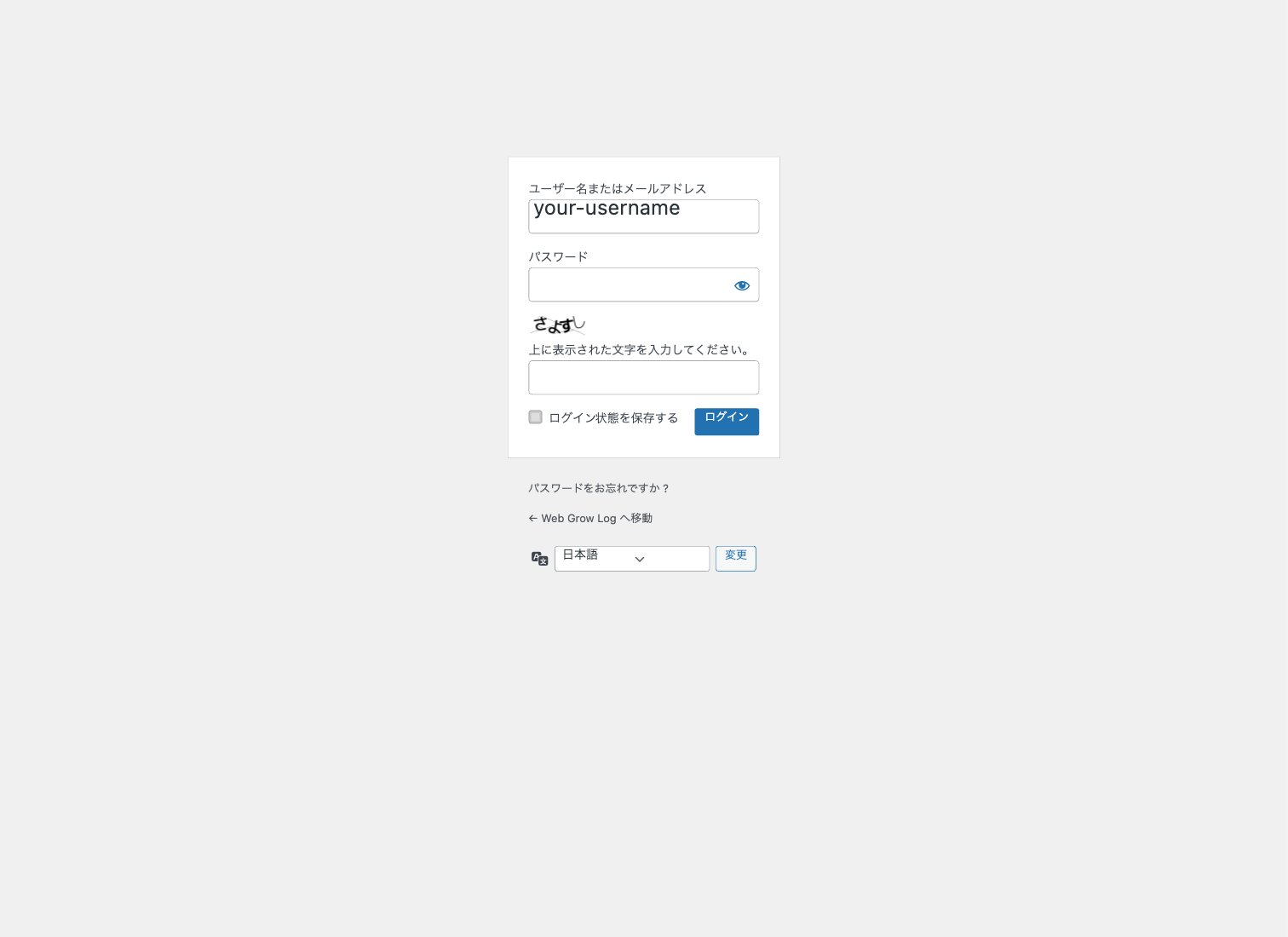
例:ドメインがmyblog.comなら、https://myblog.com/wp-admin/と入力するだけです。
ログイン画面で何を入れる?
ログイン画面には「ユーザー名またはメールアドレス」と「パスワード」を入力する欄があります。
| 入力欄 | 入れる内容 |
|---|---|
| ユーザー名またはメールアドレス | ConoHaセットアップ時に決めたWordPressのユーザー名 |
| パスワード | ConoHaセットアップ時に決めたWordPressのパスワード |
⚠️ よくある間違い!
「ConoHaのメールアドレス」と「WordPress用のユーザー名」は別物です。ConoHa申し込み時に「WordPressのユーザー名・パスワード」を別途設定したはずです。メモした内容を確認してみてください。
ダッシュボードの基本的な見方
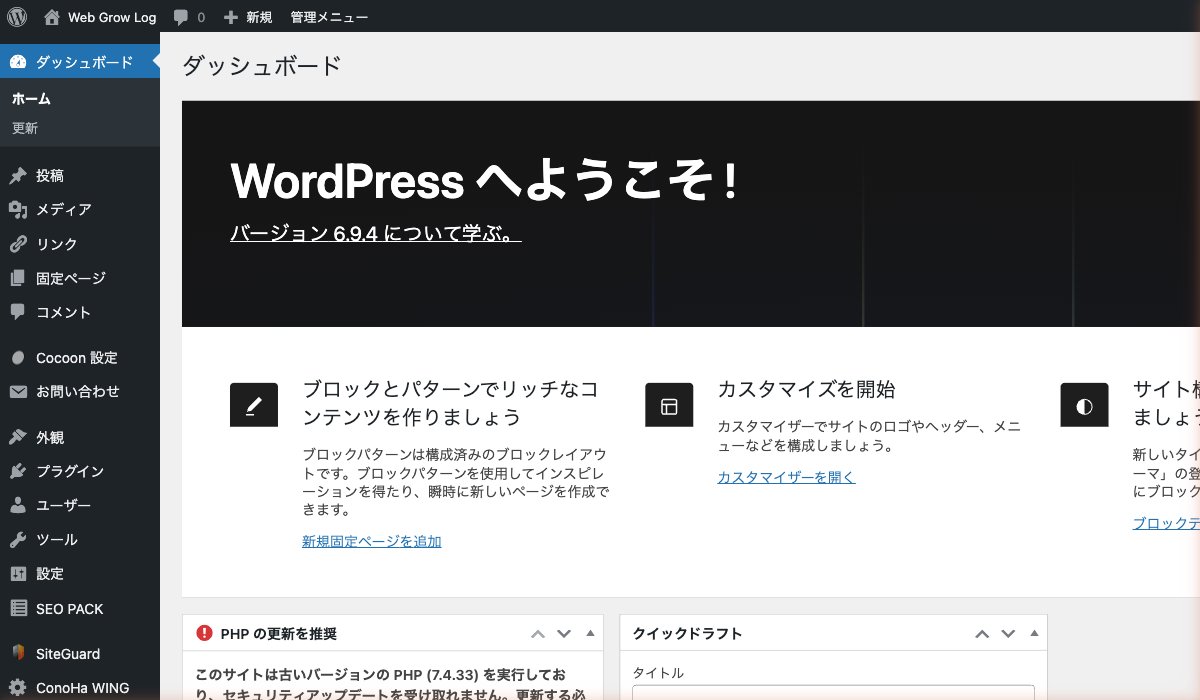
ログインすると「ダッシュボード」画面が表示されます。最初はいろいろあるように見えて混乱するかもしれませんが、よく使うのは以下の3つだけで大丈夫です。
- 投稿(左メニュー):記事を書くときに使う
- 外観(左メニュー):デザインやテーマを変えるときに使う
- 設定(左メニュー):パーマリンク(記事のURLの形)などの設定を変更するときに使う
とりあえずこの3つを覚えておけば、ブログ運営に必要な操作はできます!
まとめ:ログインできたら次は初期設定へ
WordPressへのログインができたら、いよいよブログの中身を整えていきましょう!最初にやっておくべき設定3つは次の記事で解説しています。
→ 「WordPressを始めたら最初にやる設定3つ」を読む
まずWordPressを開設していない方はこちらからどうぞ!
▼ ConoHa WINGで今すぐブログを始める

コメント