「WordPressをインストールしたけど、次に何をすればいいのかわからない…」
そんな初心者さんのために、この記事では「WordPressを入れたら最初にやるべき設定3つ」を解説します。全部5分で完了できるので、さっさと終わらせましょう!
まずWordPressをインストールしていない方は、こちらの記事を先に読んでください。
→ 「初心者向け」WordPressブログの始め方|ゼロ知識でも10分でできた手順を解説
この記事でわかること
- パーマリンク(記事のURLの形)の設定方法(やらないとSEO上残念)
- テーマの確認&初期設定
- 不要なプラグイン(追加機能)の削除方法
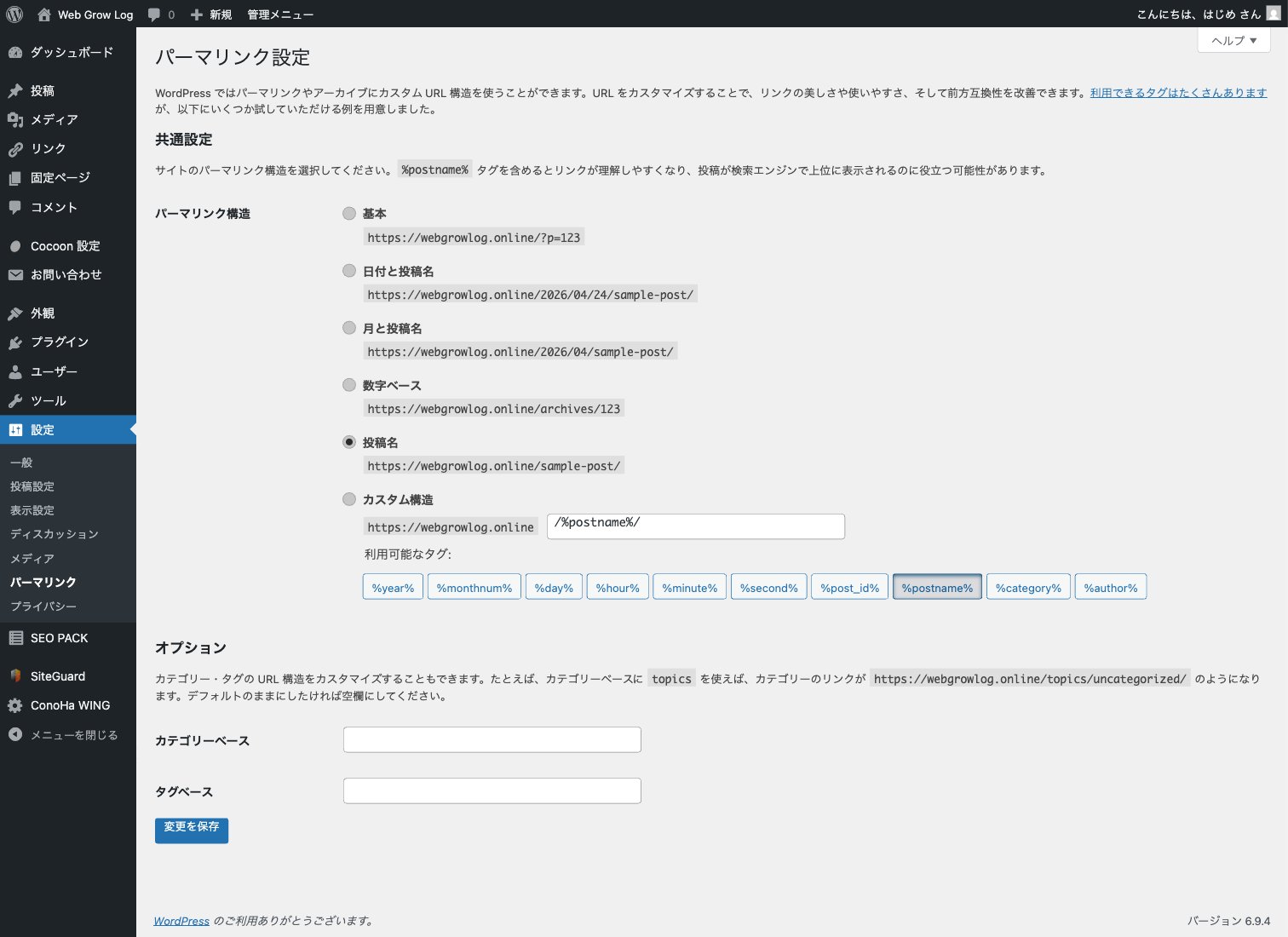
設定①:パーマリンクを変更する
パーマリンクとは、ブログの各記事のURLの形式のことです。これを最初に設定しないと、後からURLを変更したときにSEO評価がリセットされてしまいます。必ず最初に設定しましょう。
設定手順
- WordPress管理画面左メニュー「設定」→「パーマリンク設定」をクリック
- 「投稿名」を選択(デフォルトは「日付と投稿名」なので必ず変更)
- 「変更を保存」をクリックして完了
設定後のURL例:https://あなたのドメイン/記事タイトル/
⚠️ 注意!すでに記事を公開している場合は、パーマリンクの変更は慎重に。ブログを作り始めたばかりなら問題なしです。
設定②:テーマの確認(Cocoon推奨)
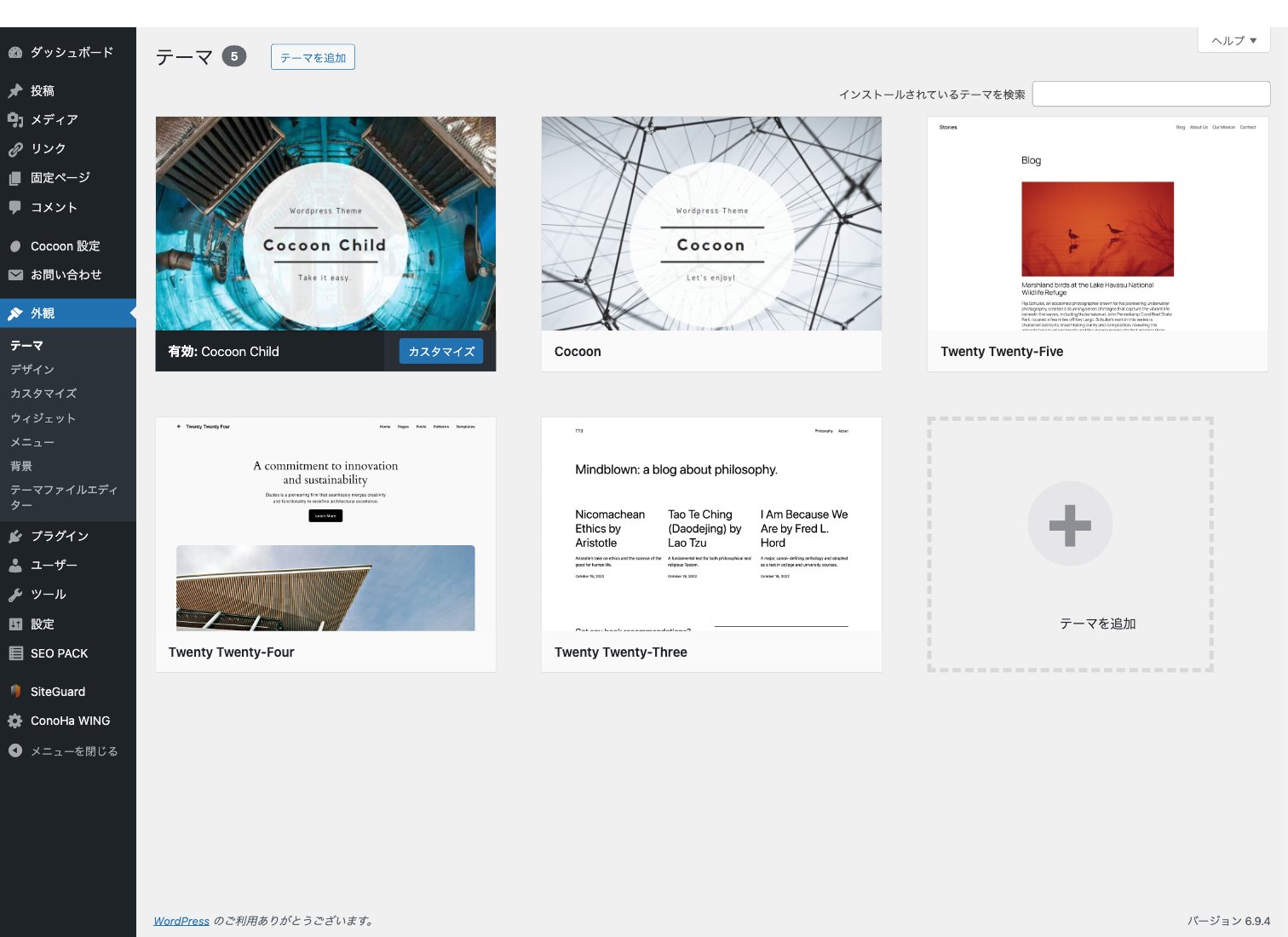
ConoHa WINGのかんたんセットアップでCocoonを選んだ場合、すでにセットされているはずです。念のため確認しましょう。
確認手順
- 管理画面左メニュー「外観」→「テーマ」をクリック
- 「Cocoon」が「有効」になっているか確認
- 「Cocoon Child」(子テーマ)も有効にするとより安全
Cocoonは無料なのに機能が豊富で、初心者に最適なテーマです。ブログカスタマイズなどのカスタマイズも簡単にできます。
設定③:不要なプラグインを削除する
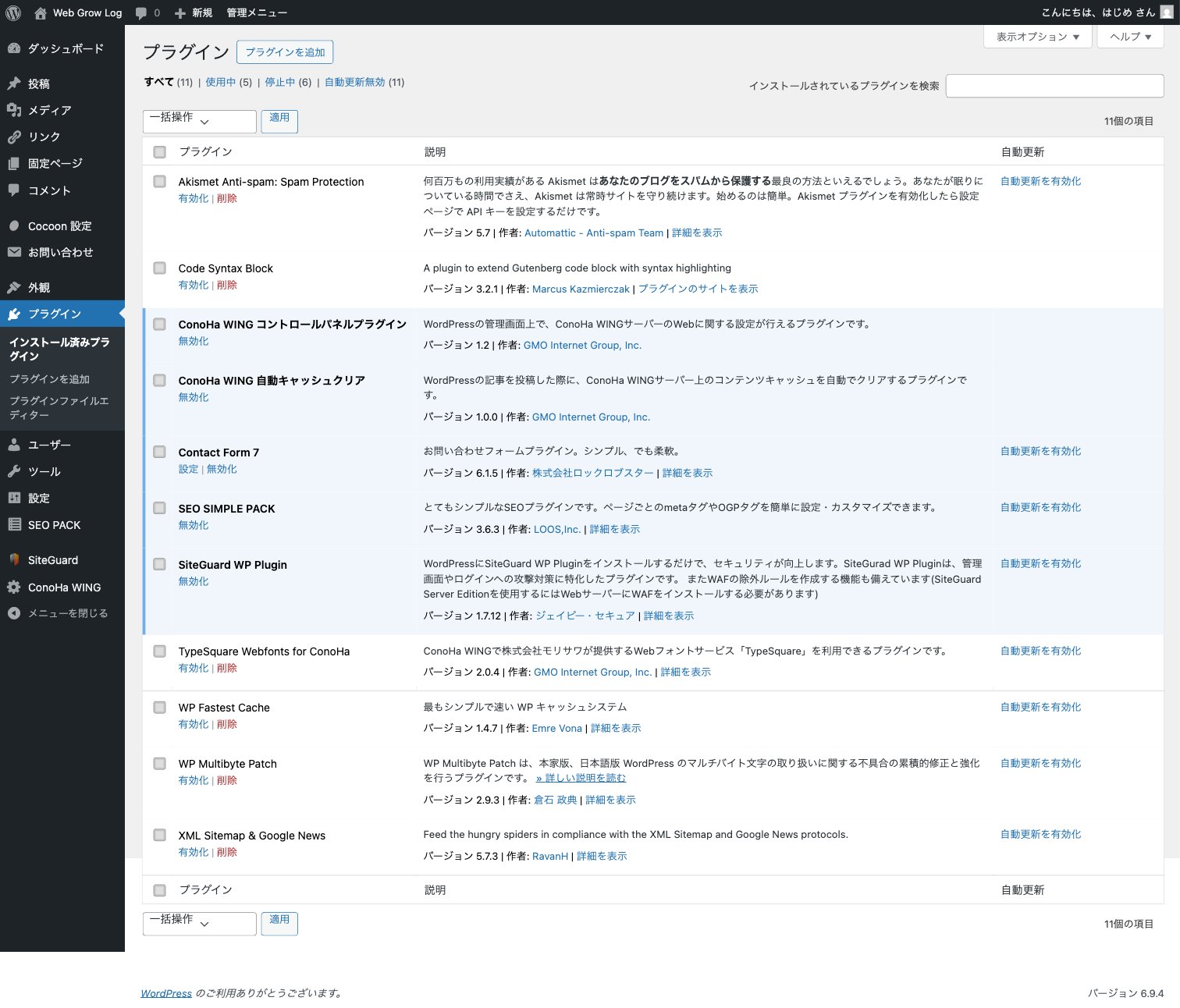
WordPressには最初からいくつかのプラグインが入っています。使わないプラグインはサイトの負荷になり、セキュリティリスクにもなるので削除しましょう。
削除してOKなプラグイン(一例)
- Hello Dolly:管理画面に歌詞を表示するだけ。必要なし
- Akismet Anti-Spam:スパム対策プラグイン。コメント欄を使わないなら削除OK
削除手順
- 管理画面左メニュー「プラグイン」→「インストール済プラグイン」をクリック
- 削除したいプラグインを「無効化」→「削除」の順でやる
逆に使いたいプラグイン(Contact Form 7など)は残してOKです。
まとめ:3つの設定でブログの基本が整う
この3つの設定が完了すると、いよいよ記事を書く準備が整います!
- ☑️ パーマリンク:「投稿名」に変更済み
- ☑️ テーマ:Cocoonが有効になっている
- ☑️ プラグイン:不要なものを削除済み
また、まだWordPressを始めていない方は、まずConoHa WINGでブログを開設するとスムーズです。
▼ ConoHa WINGで今すぐブログを始める
コメント