「副業でブログを始めたいけど、難しそう…」
以前の私もそう思っていました。スマホしか使っていなかった普通の会社員が、WordPressブログを始めるなんて無理だと。
でも実際にやってみたら、思っていたより全然簡単でした。
この記事では、私が実際にゼロから始めた手順をそのまま解説します。難しい言葉は使いません。この記事を読みながら一緒に進めれば、今日中にブログが完成します。
この記事でわかること
- WordPressブログに必要なもの
- ConoHa WINGの登録手順
- WordPressの初期設定
WordPressブログに必要なもの
WordPressブログを始めるには、大きく3つのものが必要です。家を建てるイメージで考えるとわかりやすいです。
- ドメイン=ネット上の住所(例:webgrowlog.online)
- サーバー=土地・建物(データを置く場所)
- WordPress=家の内装(ブログのシステム)
この3つを順番に準備するだけでブログが完成します。難しく考えなくて大丈夫です。
①ConoHa WINGでサーバーとドメインを同時に取得する
私がおすすめするのはConoHa WINGです。初心者でも迷わず設定できて、ドメインが永久無料になるWINGパックがあります。
ConoHa WINGをおすすめする理由
- 国内最速クラスの表示速度
- WINGパックでドメイン永久無料(年間数千円の節約)
- WordPressを自動でインストールしてくれる
- 管理画面がわかりやすく初心者でも迷わない
ConoHa WINGの登録手順
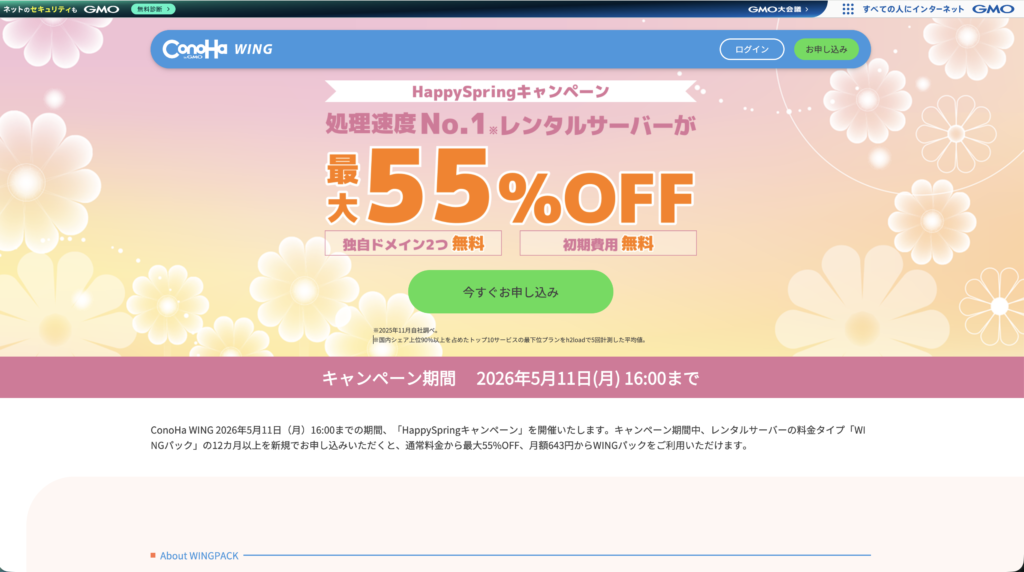
まず公式サイトにアクセスして「今すぐお申し込み」をクリックします。
手順1:プランを選ぶ
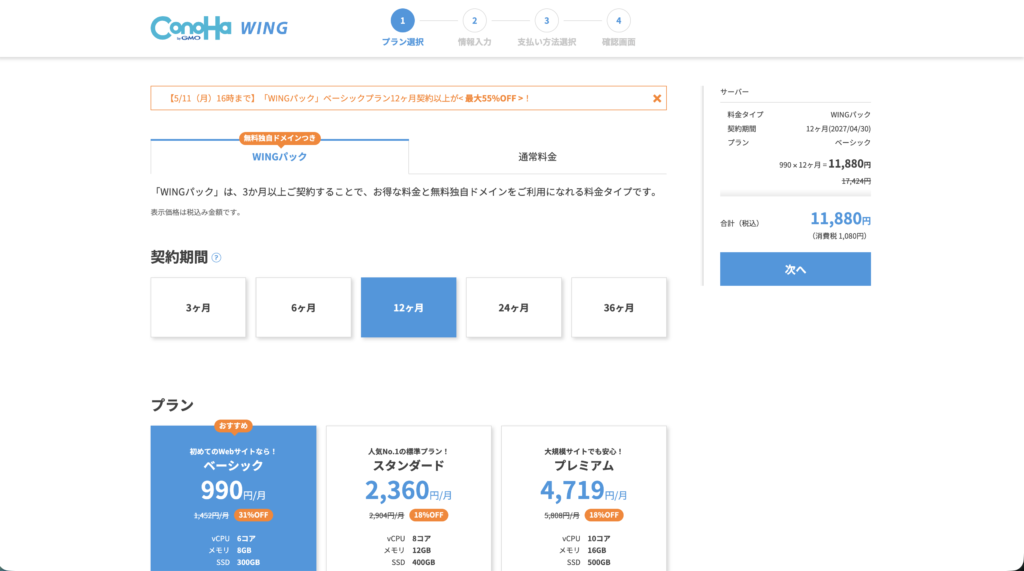
「今すぐお申し込み」をクリックするとすぐにプラン選択画面が表示されます。
- 料金タイプ:「WINGパック」を選ぶ(ドメイン永久無料でお得)
- 契約期間:12ヶ月以上がお得(36ヶ月が最安)
- プラン:「ベーシック」でOK(個人ブログなら十分)
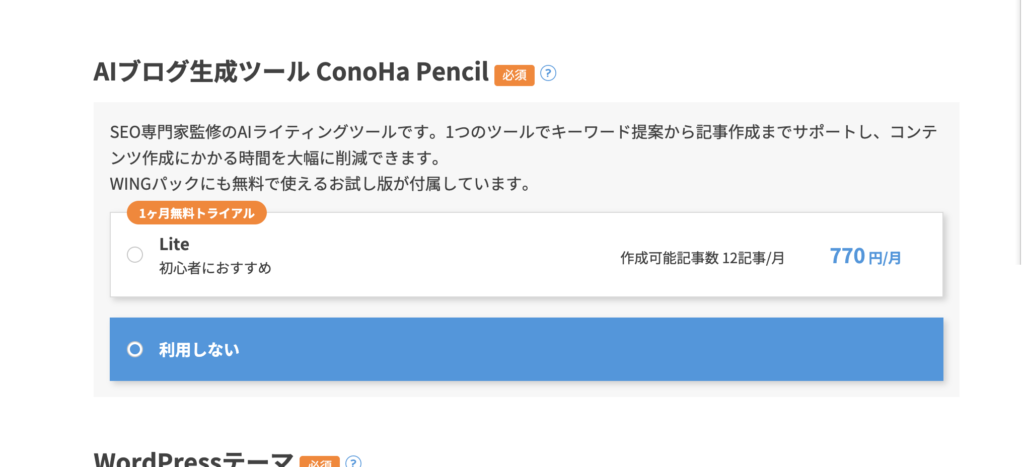
- ConoHa Pencil:AIライティングツール。最初は「利用しない」でOK
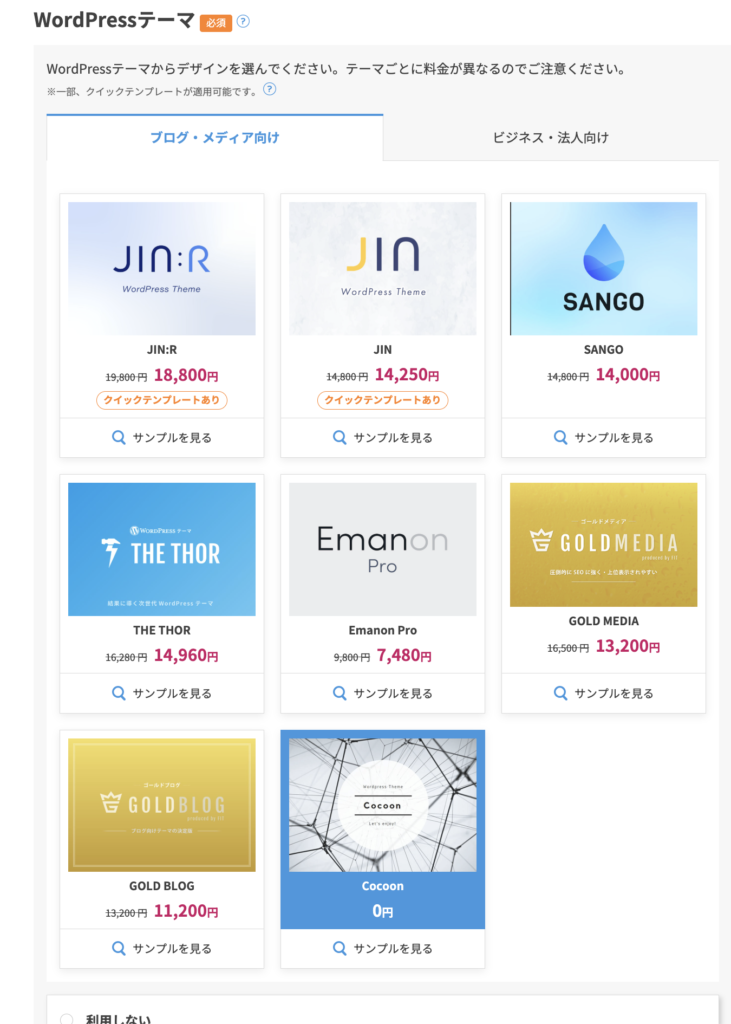
- WordPressテーマ:「Cocoon」がおすすめ(無料・高機能)。有料テーマは慣れてから検討でOK
手順2:アカウント情報・ドメインを入力する
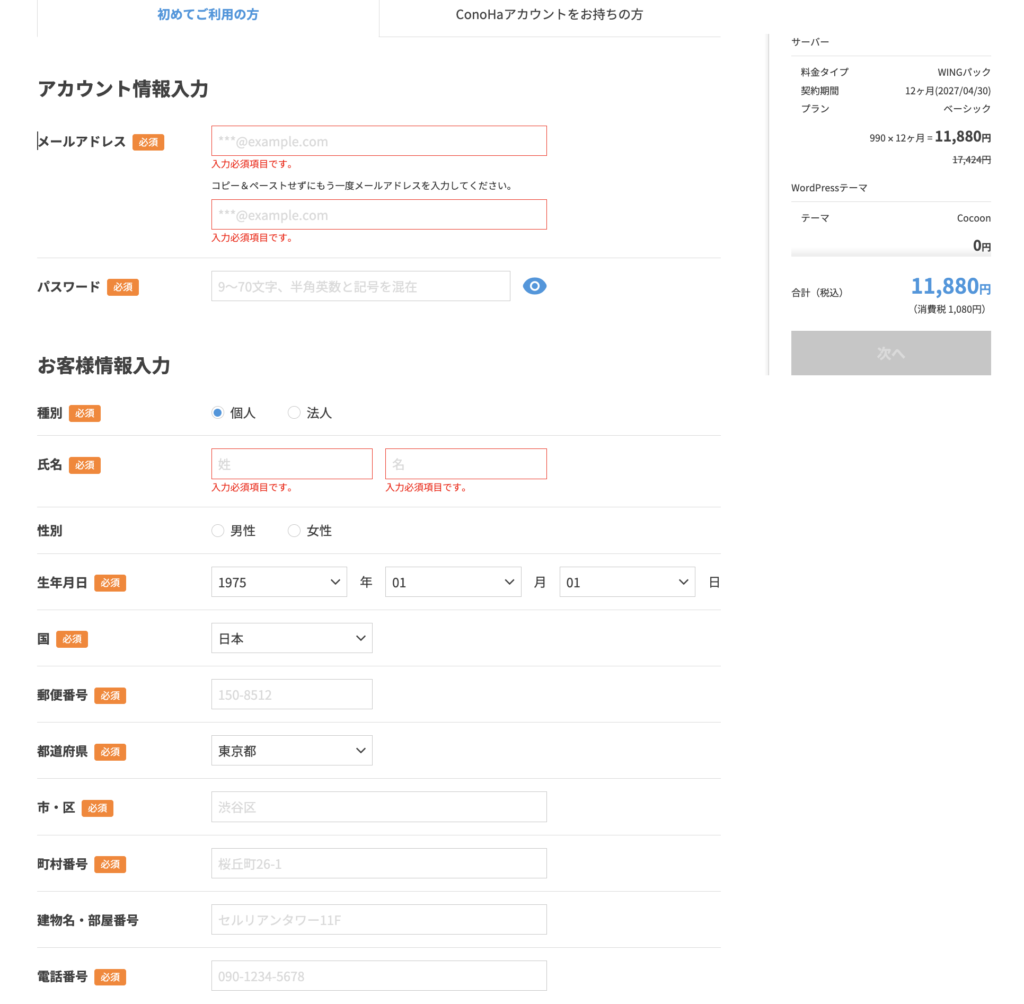
次の画面でアカウント情報とドメインを入力します。
- メールアドレス・パスワード:ConoHaへのログインに使う(忘れずメモ)
- ドメイン名:ブログのURLになる部分。自分のブログ名やニックネームがおすすめ。一度決めると変更しにくいので慎重に
- サイト名・WordPressのユーザー名・パスワード:WordPressにログインするときに使う(忘れずメモ)
手順3:支払い情報を入力して完了
クレジットカード情報を入力して「お申し込み」ボタンを押せば完了です。数分でWordPressが使えるようになります。
②WordPressにログインする
申し込みが完了したら、WordPressの管理画面にログインします。
URL:https://あなたのドメイン/wp-admin/
先ほど設定したユーザー名とパスワードを入力してログインします。ダッシュボード(WordPressの管理画面のホーム)画面が表示されれば成功です!
詳しいログイン手順は別記事で図解付きで解説しています。
→ 「WordPressのログイン手順とダッシュボードの見方」を読む
③WordPressの初期設定をする
WordPressのインストールが完了したら、いくつか初期設定が必要です。パーマリンク(記事のURLの形)の設定・テーマの確認・不要なプラグイン(追加機能)の削除など、最初にやっておくべき設定が3つあります。
詳しい手順は別記事で解説しています。この記事の設定が終わったら、下の記事もあわせて読んでみてください!
まとめ:思ったより簡単でした
以上がWordPressブログの始め方です。
正直、最初は「自分には無理かも」と思っていましたが、ConoHa WINGのかんたんセットアップのおかげで、思っていたより全然スムーズに始められました。
ブログを始めることよりも、始めないことの方がもったいないです。まずは一歩踏み出してみましょう!
次の記事では、ブログを開設した後にやるべき初期設定について解説します。
コメント